Word基础排版—短文档编辑(选学)
学习目标
1、了解办公文案的制作流程和排版步骤。
2、掌握文字、常用符号的输入,图片、图形的插入;
3、掌握表格的制作、字体、段落、表格、图片的排版;
4、初步掌握分隔符、页眉页脚、打印的使用。
学习方法
通过案例“培训及拓展活动通知”的制作,介绍在日常办公事务中,经常需要处理的各种规章制度、公告、通知、会议、文件等事务处理流程,让大家逐步掌握Word2010文字、表格、图文混排的基本功能。
案例素材下载 :案例素材2017.rar(下载附件 551.65 KB)
案例背景
深圳慧衡科技有限公司为了加强新技术的交流学习,增加团队凝聚力,准备举办一次新技术培训和拓展活动,需要办公室小王写一份通知并下发到相关部门。培训通知的效果如下图: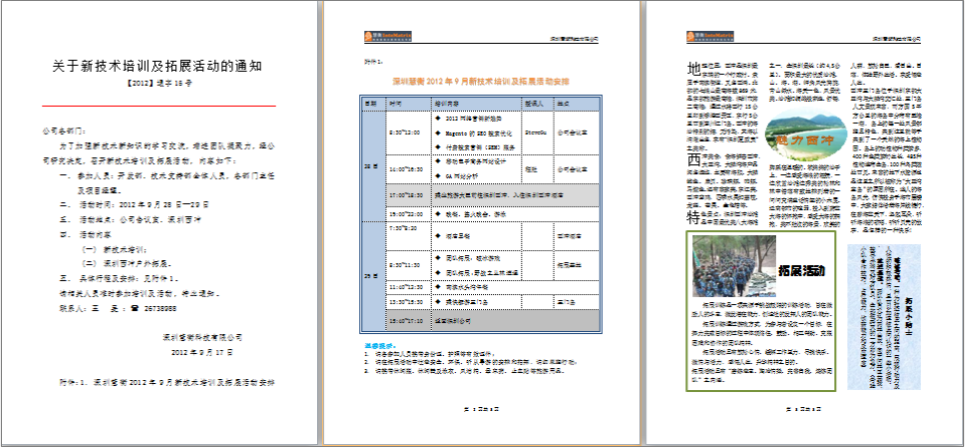
办公事务中短文档的处理流程

最难是收集资料和撰写文档,这部分不是我们这次学习的重点,因此我们已经准备了编辑文档给大家下载,大家可以在机房的G盘“素材”文件夹中找到相关的文件,也可以在这里下载案例素材2017.rar(下载附件 551.65 KB)文件后解压完成编辑。
Word2010文字的输入与编辑
Word2000文字编辑技巧
“培训通知”内容文字录入(选学)
案例素材2017.rar(下载附件 551.65 KB) 下载文件后解压完成后编辑。
一、文档建立和编辑
1、保存文档和页面设置
本案例中需要在“H:\(或D:\)”新建一个名为“培训及拓展通知+本人姓名.docx”的Word2010文档。并进行页面设置:纸张大小(A4),页边距(上3.8厘米,下3.6厘米,左右各2.7厘米),纸张方向(纵向),页眉页脚位置(页眉1.6厘米,页脚1.8厘米)。操作步骤如以下视频。
大家按以上视频完成本案例的文档保存和页面设置。
2、Word文档输入的几种常用方式。
(1)通过键盘输入;(基本输入方法)
(2)通过软键盘输入;(常用特殊符号、序号输入)
(3)通过复制粘贴输入;(最常用的方法)
(4)通过Word的“插入”命令输入;(特殊字符或生僻字输入)
(5)通过Word的“自动更正”命令或查找与替换操作输入;(高频字和批量修改)
字符录入普通符号(键盘、软键盘、插入命令的符号集);生僻字(手写输入、字符集)。
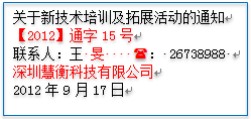
在已做好页面设置的“培训及拓展通知.docx”文件中输入右图中的文字内容。并将“案例素材”文件夹中的“通知(文字素材).docx”中第1页的内容复制到当前文档“通字15号”的下一行中。具体操作方法可看以下视频。
根据以上视频内容完成“培训及拓展通知本人姓名.docx”文档的内容录入,注意在联系人处输入自己的名字和学号以及联系电话,并将完成“培训及拓展通知本人姓名.docx”文件以上传至个人云盘,以备下次使用。
字符格式与段落格式的设置
字符格式与段落格式设置是Word排版中重要的组成部分,它们设置是否合理直接影响到排版的效果。
设置字符格式
1.设置字体、颜色、字号
2.设置下划线、着重号
3.设置字间距
4.设置上标字
5.设置下标字
6.设置字符缩放
设置段落格式
1.设置对齐方式
2.设置段前距、段后距、行距和缩进
Word段落和字符格式设置应注意的事项
1.对于公文、专业论文、应按指定的标准排版。
2.字体、色彩不要过于丰富。
3.适当的字号、字距、行距。
4.尽量少用斜体中文字。
5.重要的文字或段落加粗。
6.技术类文档,中英文字体的协调和搭配。
7.图片清晰,且有着与上下文情景相匹配的尺寸。
8.适当的留白。
制作“产品简介”文档
一、设置字符格式
1.设置字体、颜色、字号
2.设置下划线、着重号
3.设置字间距
4.设置上标字
5.设置下标字
6.设置字符缩放
二、设置段落格式
1.设置对齐方式
2.设置段前距、段后距、行距和缩进
下载下面素材,按照课本83页至87页内容完成以上操作
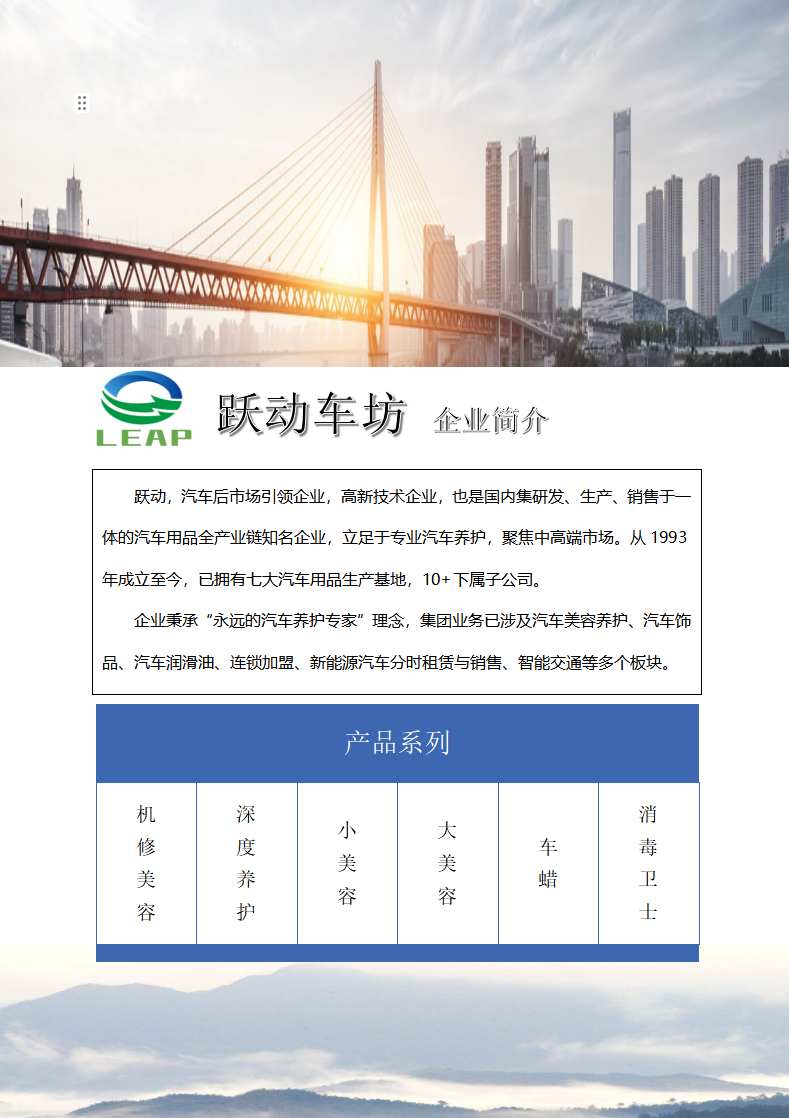
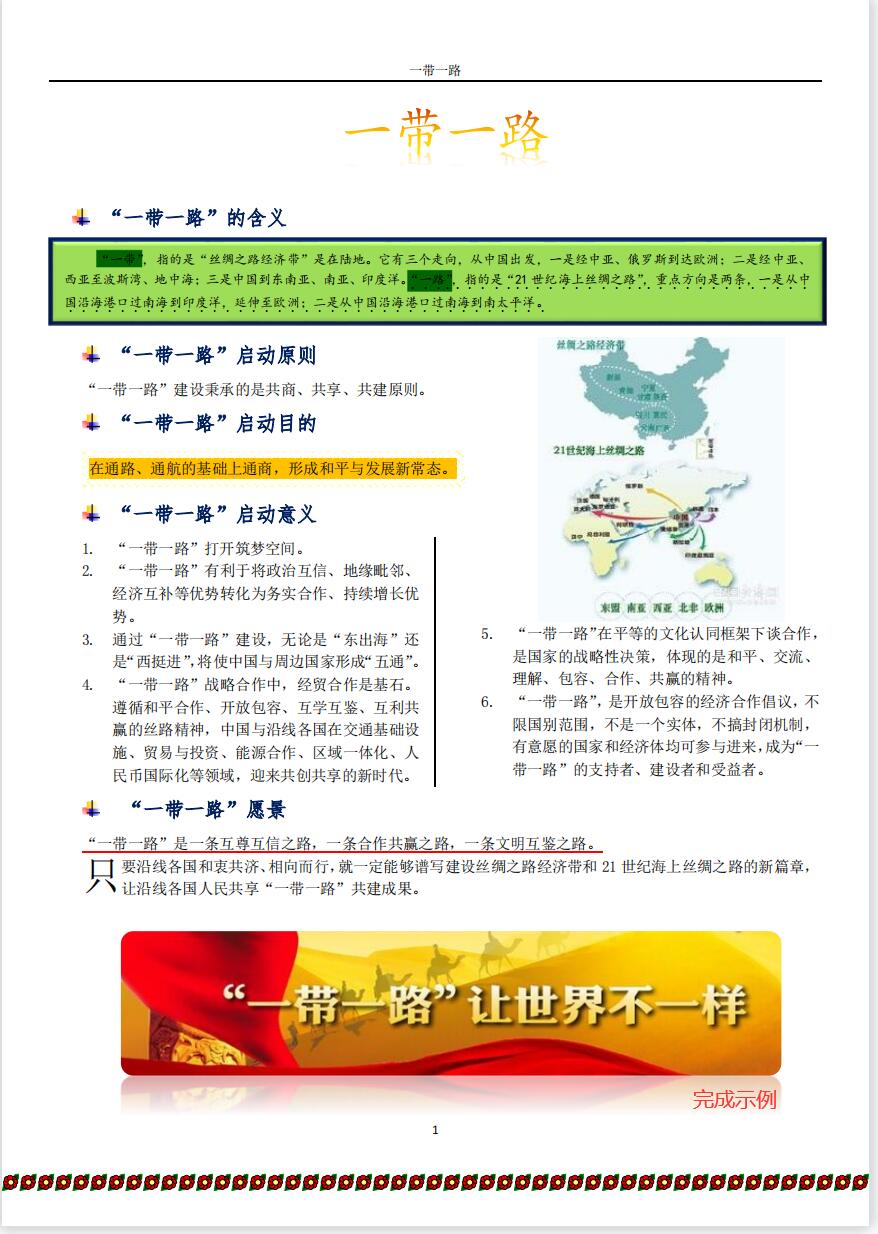
制作完成后如下图