“高铁里程”表格制作
制作过程参考课本 78 - 87 页,观看视频请自行扫码 87页 操作演示二维码。
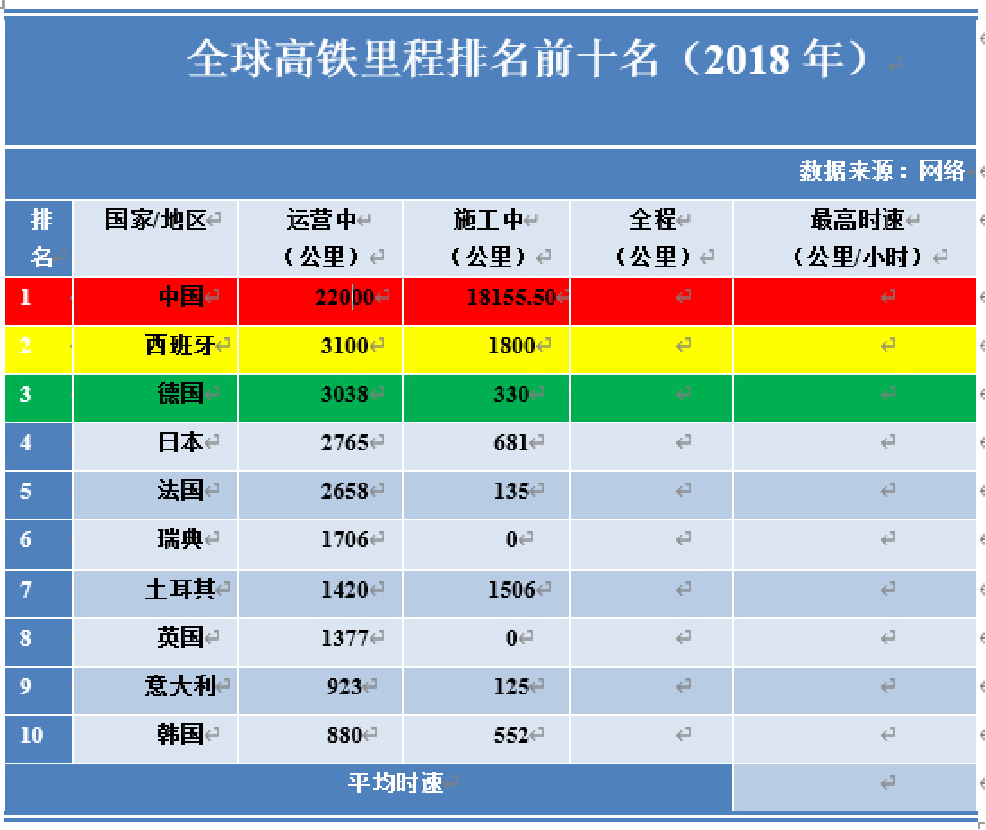
完成后如下图
1、插入表格
单击功能区【插入】-【表格】-【插入表格】,在“列数:行数:”分别输入6,14,单击确定。
2、设置列宽、行高
第一行高1.8厘米,最后一列宽3.6厘米,第一列宽1厘米。
其余各行行高均为0.7厘米。
3、合并单元格
方法1:选择需要合并的单元格后,出现【表格工具】功能区,单击【表格工具】-【布局】-【合并】-【合并单元格】。
方法2:选择需要合并的单元格,单击鼠标右键,在弹出的功能区中选择【合并单元格】。
4、文本设置
所有单元格中的内容均为水平居中。
设置标题字体为宋体,小二,加粗。其余字体为宋体,10号字,加粗。
在表格中输入排名序号。
5、设置表格样式
选中整个表格,单击【表格工具】-【设计】-【表格样式】选择网格表5 深色-着色1。
6、设置边框、底纹
表格上下边框为双实线。
高铁里程前三名所在行分别填充红、黄、绿底纹。
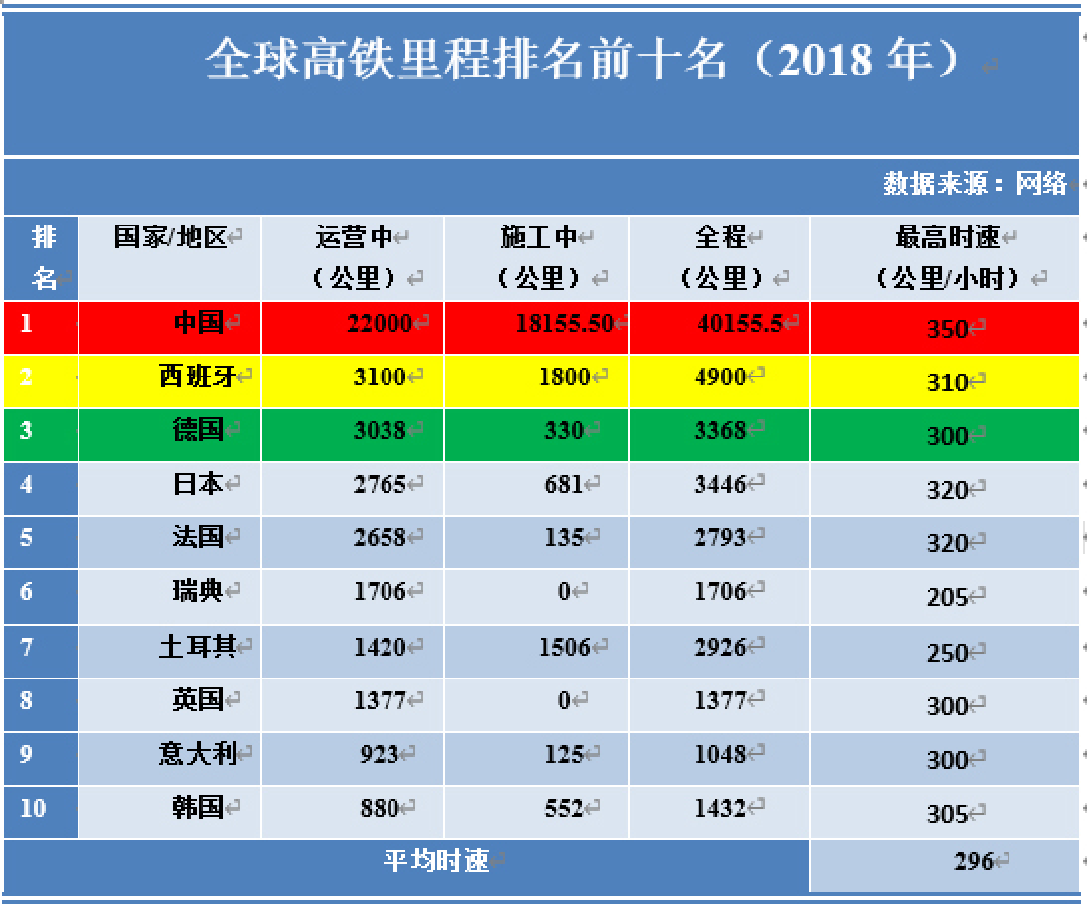
如下图:
“高铁里程”表格公式使用
1、公式的使用
计算“全程(公里)”所在列的数值。
公式自动填充。
输入“最高时速”对应列的数据,计算平均时速。
2、数据排序
数据按照“最高时速”由大到小进行排序。
3、保存文档
“培训及拓展通知”案例制作(自学)
课堂测验中的“培训及拓展通知本人姓名.docx”文件下载后使用<Ctrl>+A键新建一页完成“活动安排”表格制作。
Word表格是由行、列、单元格三个部分组成。如下图:
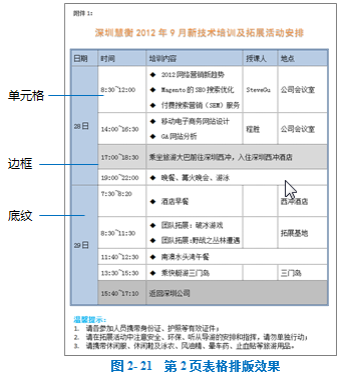
表格制作流程主要包括表格轮廓制作、表格设计、单元格排版。
1、表格轮廓制作步骤如下图:

我们注意观察要制作的表格最大行列数来确定标准表格的大小,尽量使用合并单元格完成表格轮廓的制作。
将素材通知(文字素材).docx(下载附件 34.47 KB)的"第2页文字素材"全部复制到当前已经做好的表格中。
2、表格格式的设计主要是边框和底纹的设计。
3、单元格式设置主要包括表格内的字体、段落、对齐方式等设计。
同学们可对照以下操作视频完成活动安排表的制作。
活动通知表格设计.mp4
活动通知表格设计.mp4
活动通知表格设计.mp4
活动通知表格设计.mp4
活动通知表格设计.mp4
活动通知表格设计.mp4
活动通知表格设计.mp4
活动通知表格设计.mp4
活动通知表格设计.mp4
活动通知表格设计.mp4
活动通知表格设计.mp4
活动通知表格设计.mp4
活动通知表格设计.mp4
活动通知表格设计.mp4
活动通知表格设计.mp4
活动通知表格设计.mp4
活动通知表格设计.mp4
活动通知表格设计.mp4
活动通知表格设计.mp4
表格的格式要求
1、表格标题“深圳慧衡2012年……安排”设置字体格式(黑体,三号),文本效果(渐变填充-橙色,强调文字颜色6,内部阴影)、段落格式(居中对齐,增加段前段后间距)
2、清除表格中的文本的格式。
3、表格的格式设计
(1)修改表格框线,设置外框线为“双实线、0.75磅、蓝色(深蓝,文字2,淡色60%)”,内部框线为“虚线、1磅、黑色”。
(2)为单元格设置底纹,将第1列和第1行的所有单元格底纹设置为“蓝色,强调文字颜色1,淡色60%”;设置“17:00~18:30”和“15:40~17:10”所在行的底纹为“白色、背景1,深色15%”。
4、单元格格式设置
(1)将表格的所有单元格设置为“宋体,小四”,段落行距为“1.75倍行距”,对齐方式设置为“中部两端对齐”。
(2)给“培训内容”列设置项目符号◆;并将第4行和第10行的行高设置为1.5厘米。
(3)调整表格中各单元格大小,使内容显示在一页A4纸上。