文档协同编辑招聘启事
本任务我们利用WPS的协作功能和QQ好友在线协同编辑一份招聘启事。(67页)
完成后效果
任务二
完成营销策划书(74页)
素材:
完成后效果
“用图看懂十九大报告”图文混排制作(一)
素材下载:
完成效果图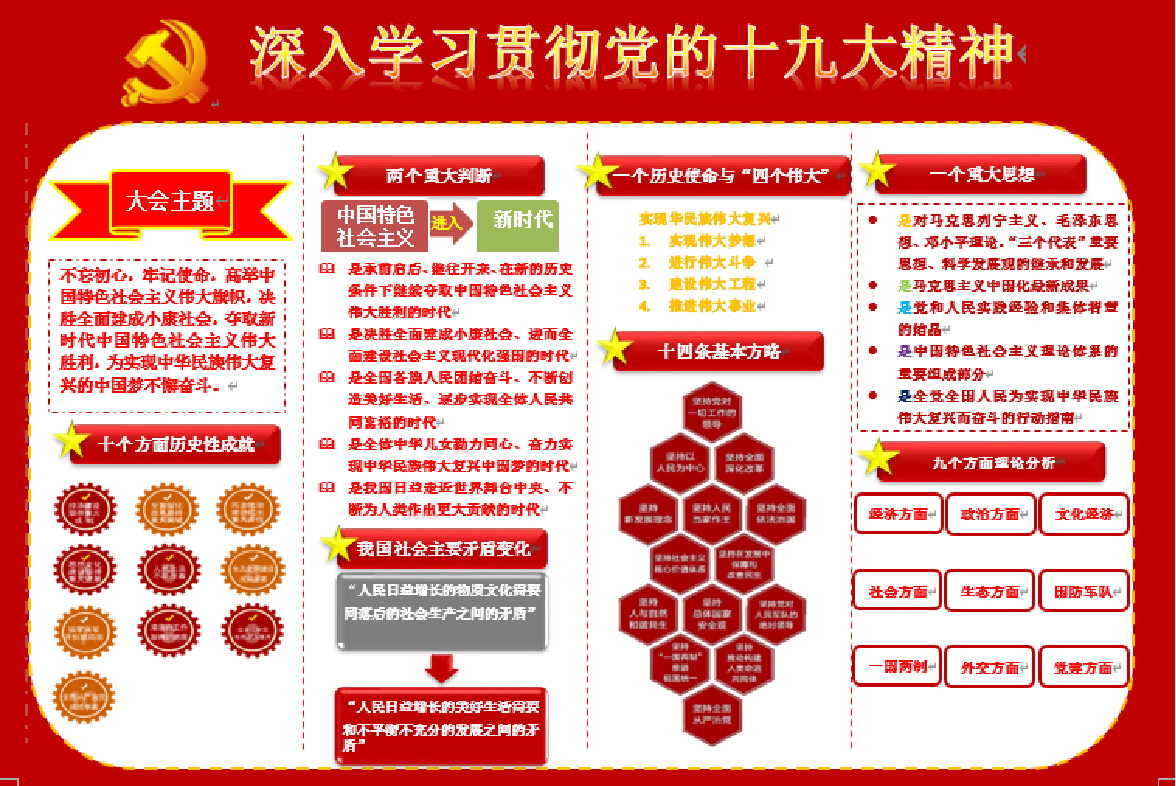
制作过程:
1、设置纸张大小
纸张选择A4规格,上、下、左、右页边距均设定为1厘米,纸张方向为横向。
2、设置页面颜色
在【设计】-【页面背景】-【页面颜色】选择深红色。
3、插入艺术字
输入“深入学习贯彻党的十九大精神”文字,字体设为初号、加粗。
4、插入图片
单击【插入】-【插图】-【图片】,打开素材文件项目4图片党徽.jpg。
5、插入形状
单击【插入】-【插图】-【形状】-矩形:圆角。
填充颜色设置为白色。
形状轮廓设置为圆点,橙色。
6、插入红色虚线分隔
单击【插入】-【插图】-【形状】-线条:直线。
复制出三条直线。
按住【Shift】键选中三条直线,单击【绘图工具】-【格式】-【排列】-【对齐】-顶端对齐。
7、制作“大会主题”部分
单击【插入】-【插图】-【形状】-星与旗帜-带形:上凸。
带形的形状填充为红色,形状轮廓为黄色。
带形上单击鼠标右键,选择添加文字
插入文本框。
文本框设置。
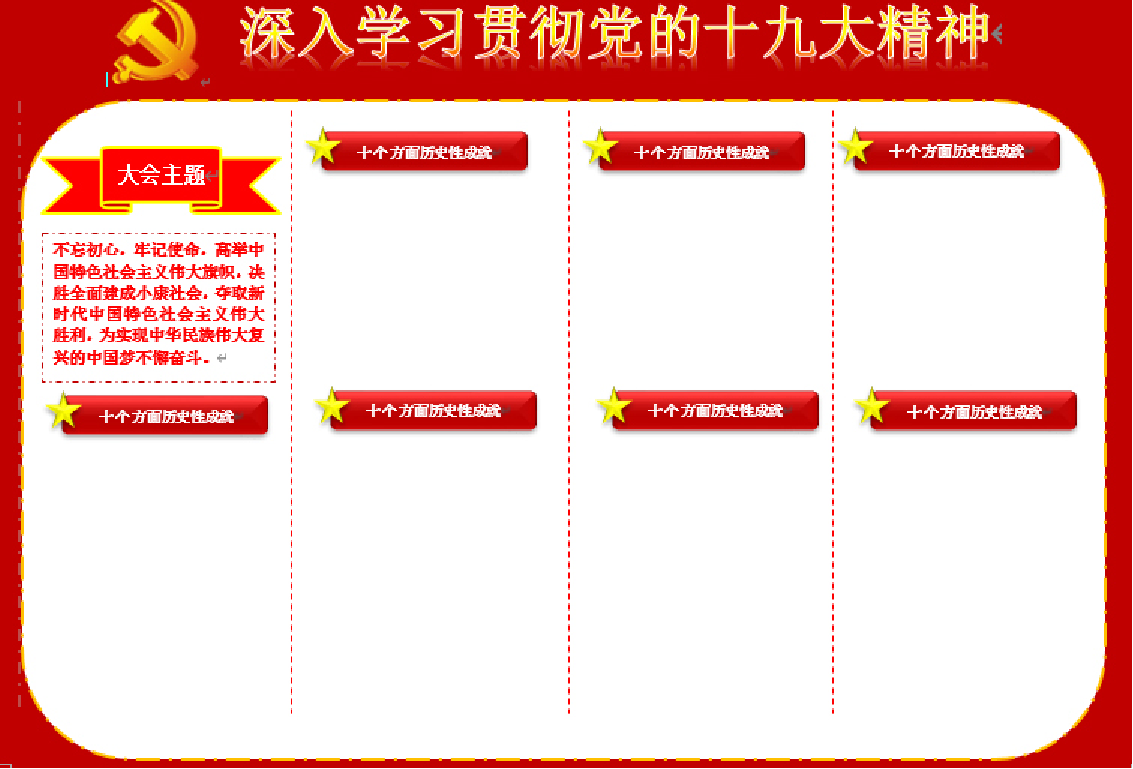
8、提问:如何制作各部分的小标题?
完成如下图:
“用图看懂十九大报告”图文混排制作(二)
1、制作“十个方面历史性成就”部分
单击【插入】-【插图】-【图片】,打开素材文件项目4-素材-十个方面历史性成就.png图片。
单击【图片工具】-【格式】-【排列】-【环绕文字】-浮于文字上方。
按住【Shift】键拖动鼠标,等比例缩小图片,将图片放置到合适位置
2、制作“两个重大判断”部分
将标题名称改为“两个重大判断”。
单击【插入】-【插图】-【SmartArt】-流程-基本流程,单击确定。
选中SmartArt基本流程图,单击【SmartArt工具】-【格式】-【排列】-【环绕文字】-浮于文字上方。
单击【SmartArt工具】-【设计】-【SmartArt样式】-【更改颜色】-彩色-个性色。
选中最后面的级别。
输入文字内容。
插入文本框。
文本框设置
3、制作“我国社会主要矛盾变化”部分
将标题名称改为“我国社会主要矛盾变化”。
单击【插入】-【插图】-【SmartArt】-流程-垂直流程,单击确定。
选中SmartArt垂直流程图,单击【SmartArt工具】-【格式】-【排列】-【环绕文字】-浮于文字上方。
选中最下面的级别,单击【SmartArt工具】-【设计】-【创建图形】-【降级】。如图3-4-21所示。鼠标左键调整图形大小,放置到合适的位置。
选中SmartArt垂直流程图,单击【SmartArt工具】-【设计】-【SmartArt样式】-三维-优雅。
选中上面的矩形,形状填充为灰色;选中下面的箭头形状和矩形,形状填充为深红色。
输入文字内容。字体:宋体、10号、加粗、白色。
4、制作“一个历史使命与‘四个伟大’”部分
将标题名称改为“一个历史使命与‘四个伟大’”。
插入文本框。
文本框设置。
选中文字内容,单击【绘图工具】-【格式】-【艺术字样式】-【文本轮廓】-橙色。
5、制作“十四条基本方略”部分
将标题名称改为“十四条基本方略”。
单击【插入】-【插图】-【图片】,打开素材文件项目4-素材-十四条.jpg图片。
单击功能区中的【图片工具】-【格式】-【调整】-【删除背景】。
6、制作“一个重大思想”部分
将标题名称改为“一个重大思想”。
插入文本框。单
文字内容加上项目符号。
选中开头的第一个“是”字,将字体颜色分别设置为橙色、浅绿、浅蓝、紫色、深蓝。
文本框设置。
7、制作“九个方面理论分析”部分
将标题名称改为“九个方面理论分析”。
单击【插入】—【插图】—【形状】-矩形-矩形:圆角。
设置形状。
复制形状;粘贴排列;对齐圆角矩形;修改文字内容
8、完成内容制作,保存文件。
单击【文件】-【另存为】-保存在指定位置。文件名称:用图看懂十九大。
制作完成。
完成如下图:
一、图形图片的插入
通过网络教程视频了解插入图片、剪贴画、图形的方法。
二、制作图文并茂的文档
1、文字环绕方式的设置,可观看以下视频
2、SmartArt图形使用
通过以下视频了解SmartArt图形插入与使用方法,同时了解如何插入公式。