渲染参数设置
渲染设置是在渲染图像之前需要提前调整好的一系列参数,根据需求可将其分为:“测试渲染参数”与“正式渲染参数”两种。
测试渲染参数是指在预览效果时设置的参数,对图像清晰程度要求较低,要求能够快速预览图像的情况;正式渲染参数是指在最终出图时设置的参数,要求图像清晰,细节完整,不追求快速出图,更注重图像质量。在效果图的制作过程中,通常先调整测试渲染参数,预览效果图是否达标,达标后进而调整正式渲染参数,最终出图。
(一)测试渲染参数
·调整图像大小:按“F10”调出渲染设置面板,在“公用”中调整“公用参数”的“输出大小”,通常使用默认的输出大小 640×480即可,用户可根据自己电脑的情况调整该数值,数值越大图像越大,渲染速度也越慢。
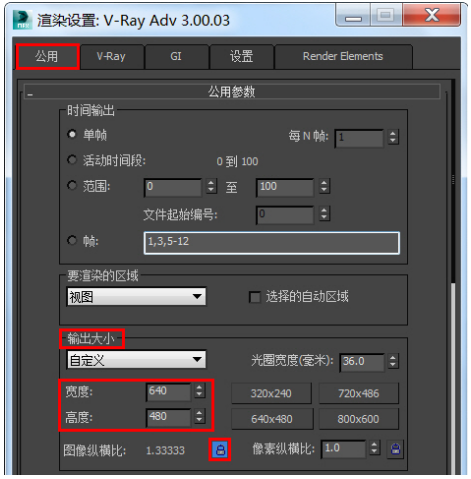
图1-23 设置图像输出大小
在“输出大小”的下方有一个锁形状的按钮,点击该按钮则表示图像大小按当前比例进行调整,锁定图像比例(如图1-23所示)。
·调整全局照明(GI):在“全局照明”面板中分别调整下述三个参数。
全局照明(GI):点击位于左上的勾选框,打开全局照明,点开“二次引擎”右侧的下拉列表选择“灯光缓存”选项。若将“基本模式”切换至专家模式后,可根据测试渲染光感效果调整“首次引擎”与“二次引擎”的“倍增”,以调整场景的亮暗,其数值越大场景越明亮,
发光图:切换到高级模式,将“当前预设”下拉列表中的“高”改为“非常低”。勾选“显示直接光”、“显示计算相位”两个选项。
灯光缓存:将“细分”中的数值1000改为100,并勾选“显示计算机相位”与“存储直接光”(如图1-24所示)。
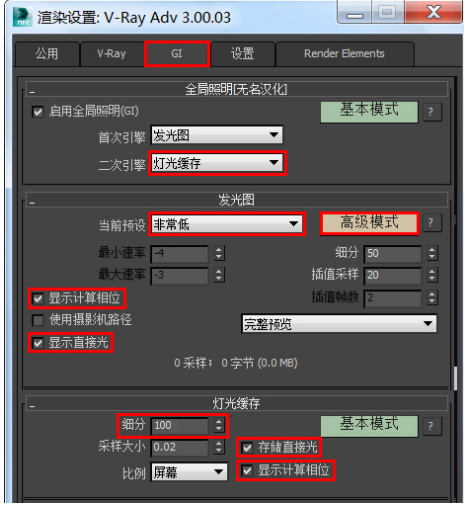
图1-24 调整全局照明(GI)面板
·调整图像采样器(抗锯齿):
展开V-Ray面板中的图像采样器(抗锯齿)卷展栏,设置“类型”下拉列表,将“自适应细分”改成“固定”,其下方的“过滤器”下拉列表维持默认的“区域” (如图1-25所示)。
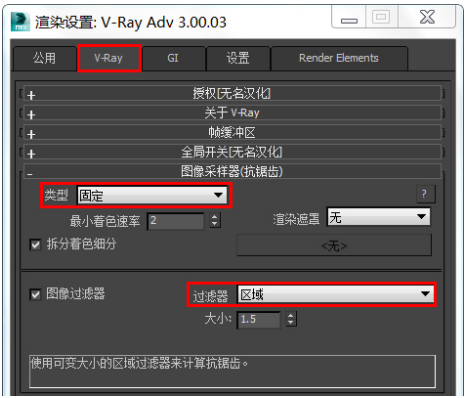
图1-25 调整图像采样器(抗锯齿)卷展栏
(二)正式渲染参数
·调整图像大小:同调整测试渲染,在“公用”中调整“公用参数”中的“输出大小”,在锁定比例的前提下,数值调整在1200—3000范围均可,用户可根据自己电脑的情况调整该数值(如图1-26所示)。
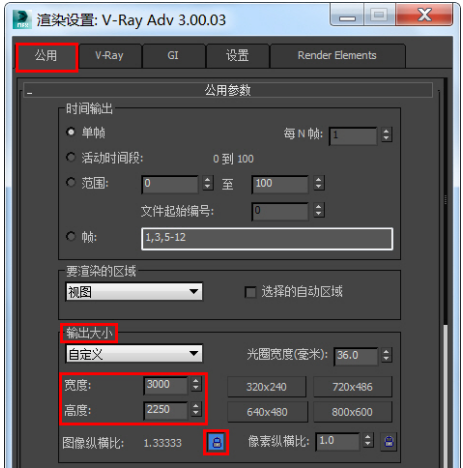
图1-26 设置图像输出大小
·调整全局照明:在“全局照明”面板中分别调整下述二个参数。
发光图:“当前预设”下拉列表中的“非常低”改为“中”或以上等级,其余保持不变。
灯光缓存:将“细分”中的数值100改为500或以上数值,其余保持不变(如图1-27所示)。
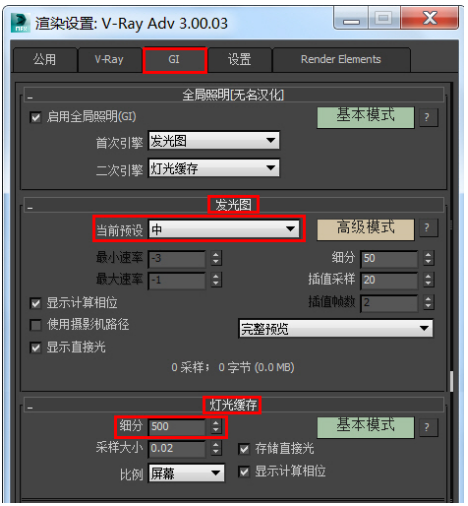
图1-27 调整全局照明(GI)面板
·调整图像采样(抗锯齿):
在VRay图像采样器器(抗锯齿)面板调整“图像采样器器”中的“类型”,将“固定”改成“自适应细分”,其下方的“抗锯齿过滤器”调整成“Catmull Rom”或“Mitchhell-Netravali” (如图1-28所示)。
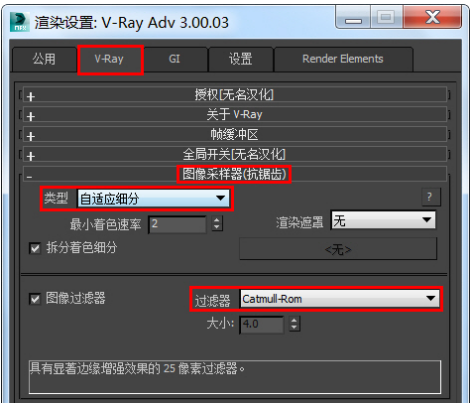
图1-28 调整图像采样器(抗锯齿)卷展栏
值得注意的是,渲染参数设置绝不是一成不变的,用户在执行渲染操作时,一定要根据自己电脑情况以及渲染质量要求,来决定参数的设置。上述各项参数的设置仅仅提供了一个可取的范围,设置在该数值左右均可,具体需要用户视情况决定。

