具体实施过程
1.单位设置
将显示单位和系统单位设置为“毫米”(如图2−3所示)。后续模型的长度计量单位均为毫米,不再另述单位设置。
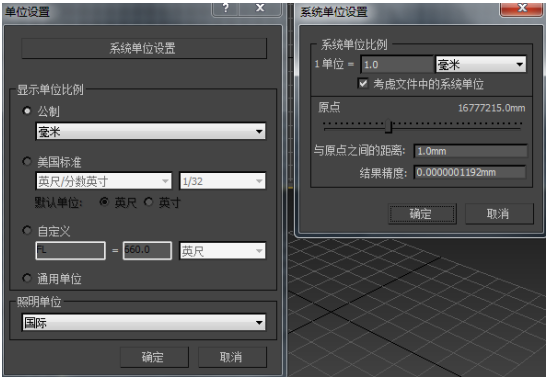
图2-3 设置显示单位和系统单位
2.制作椅子前后腿与扶手
FFD工具能使模型产生一定弯曲,本案例中的椅子腿、扶手、横撑、坐垫等框架部位均有幅度曲面,适和使用FFD工具。
在顶视图创建一个长度为33.0、宽度为33.0、高度为540.0、高度分段为6、长度分段与宽度分段为1的长方体,作为椅子的前腿,按Alt+W快捷键将透视视图最大化(如图2-4所示)。此时按快捷键F4会看到长方体的网格纹理,其高度分段呈现出6段。
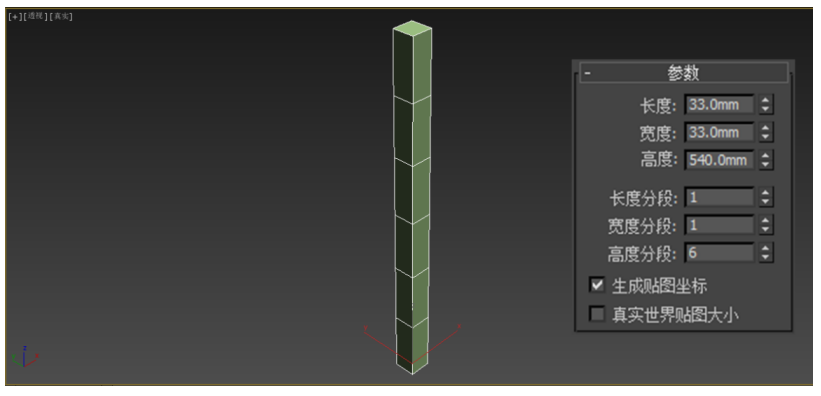
图2-4 创建椅子的前腿
在长方体被选中的状态下,点击修改面板中的修改器列表,在弹出的下拉列表中选择FFD 3×3×3工具,此时模型周围会出现橙黄色的边框,其中分布于交点上的小方框为控制点,各控制点之间有线段相连。点击修改器面板FFD 3×3×3左侧的加号,选择下拉列表中的“控制点”(如图2-5所示),即表示可以选择并移动各控制点。
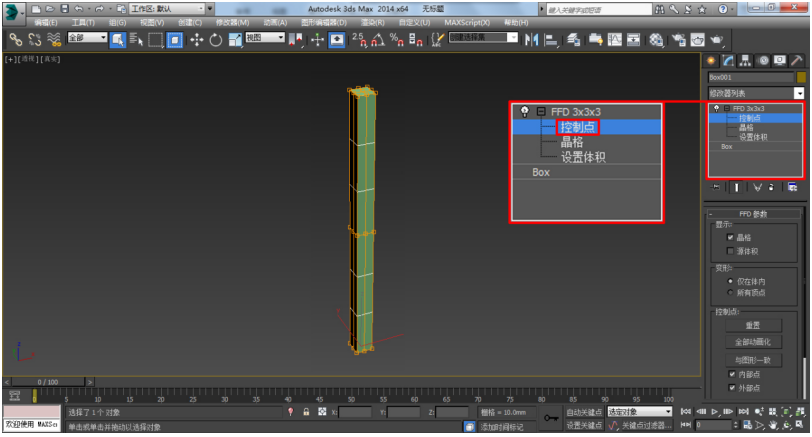
图2-5 在修改器面板中选择控制点
框选位于模型下部分的控制点,利用缩放工具对该组控制点进行缩放,模型则随控制点的变动而产生相应的变化,并呈现出由上至下形态由大到小的平稳形变。继而利用移动工具将控制点向前移动,使模型形成轻微的弧度(如图2-6所示)。
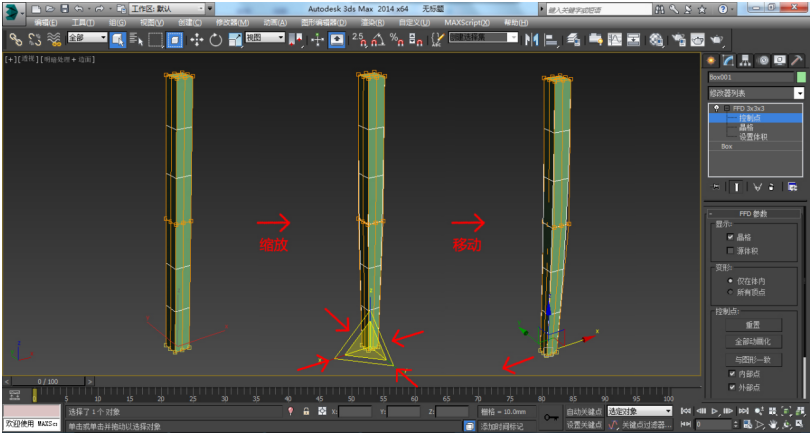
图2-6 运用FFD工具调整椅子前腿形态
依据以上方法,分别在顶视图创建一个长度为30.0、宽度为25.0、高度为850.0的长方体,在前视图创建一个长度为33.0、宽度为33.0、高度为370.0的长方体,并通过FFD 3×3×3调整成弯曲形态,作为椅子的后腿与扶手(如图2−7所示)。
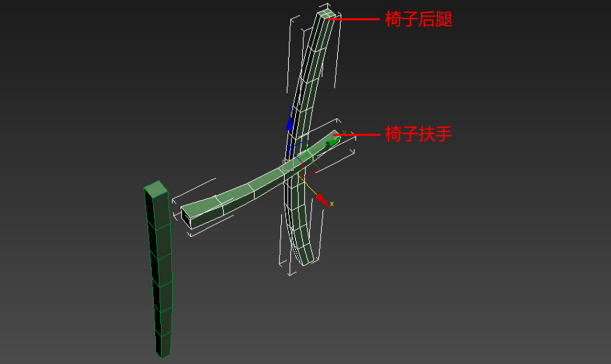
图2-7 创建椅子的扶手与后腿
3.捕捉归位
当场景中有多个模型时,需要找准每个模型的位置。从任务中的模型看,椅子扶手的上端与前腿的前端是中心对齐的状态。下面就两个模型对齐的操作进行详细讲解,以后在解决同类问题时,都可参考本次操作。
首先在主工具栏上选择移动工具,然后打开三维捕捉,右击,弹出“栅格和捕捉设置”面板,在捕捉面板勾选“顶点、端点和中点”,该三个选项最常用。在选项面板勾选“捕捉到冻结物体”和“启用轴向约束”(如图2−8所示),该设置进行一次即可,在没改变设置之前一直有效。
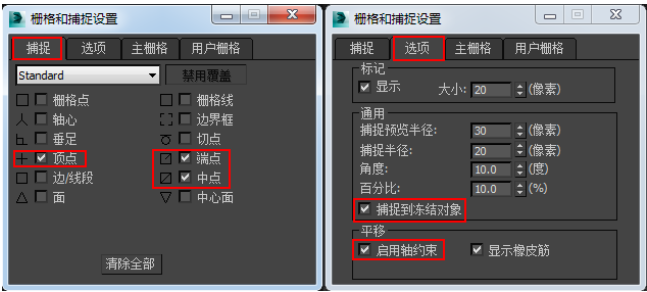
图2-8 三维捕捉工具的设置
在透视视图点击“移动”图标,捕捉扶手前端上边缘的中点,因为对捕捉工具的设置勾选了中点选项,所以在中点的位置会出现一个黄色的矩形框且中点所在的边线也变成了黄色,这就是被捕捉到的标志(如图2-9所示)。
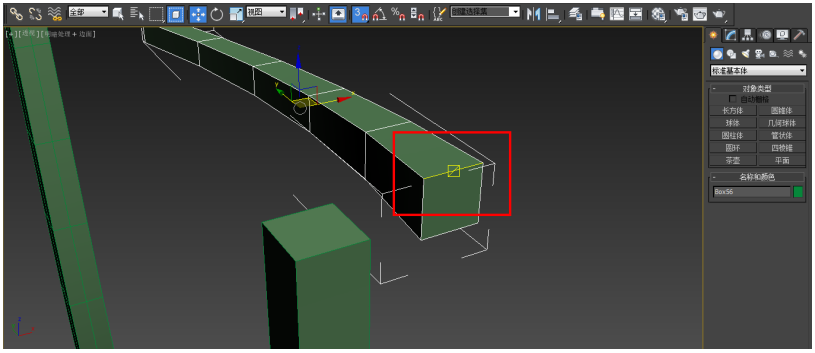
图2-9鼠标捕捉到扶手前端上边缘的中点
出现黄色标记后,按空格键锁定状态,长按鼠标并拖动至椅子腿上端后边缘的中点,当两边重合时,则表示两个物体已对齐,释放鼠标使椅子腿与扶手组成了完整且连贯的形态(如图2-10所示)。再依据扶手将椅子后腿移动至图2-11中接近扶手末端的位置。
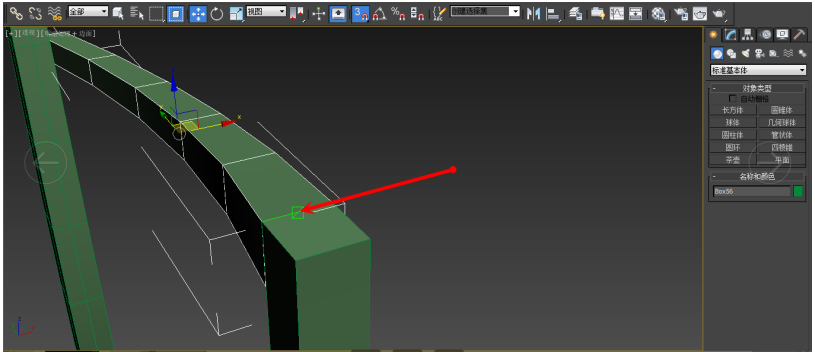
图2-10 拖动鼠标捕捉椅子前腿上端后边缘的中点
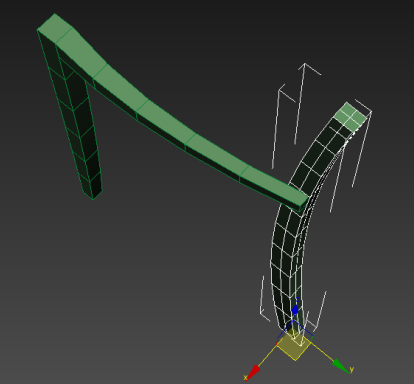
图2-11 将椅子后腿移动至扶手末端
4.镜像椅子腿与扶手
镜像复制是控制物体在产生镜像关系的前提下进行复制,在本案例中,椅子的腿与扶手存在镜像关系,因此为了达到省时省力的目的,采取镜像复制的办法予以实现。
全选视图中的模型,切换模式,点击镜像工具,弹出“镜像:世界坐标”面板,镜像轴选择X轴,表示以垂直于X轴的平面为镜像面;克隆当前选择使用实例,关联镜像物体与原物体,产生一变皆变的效果,节省模型修改的时间(如图2-12所示)。
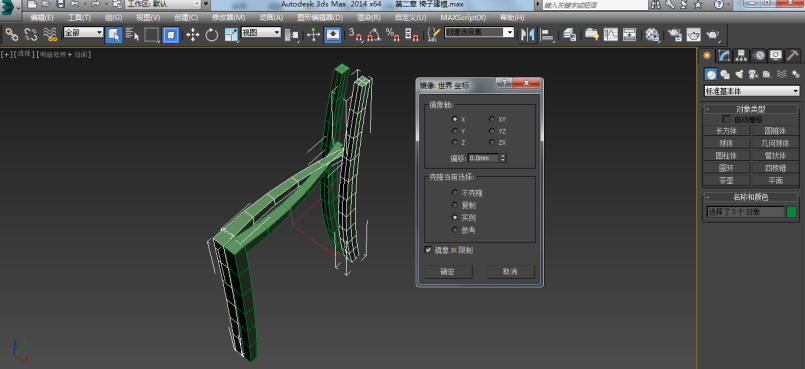
图2-12 镜像物体的选项设置
选择镜像后的物体,在主工具栏的移动工具上右击,弹出“移动变换输入”面板,在“偏移:世界”下的X数值框中输入-375.0后回车,模型会整体向左移动375单位的距离,如图2−13所示,确定另一侧椅子腿与扶手的位置(如图2-14)。
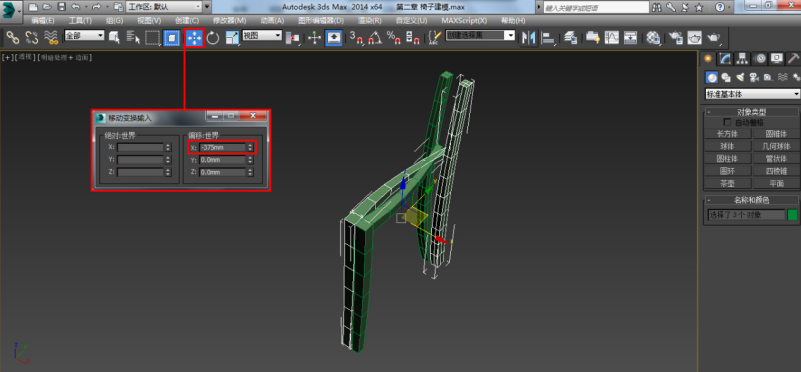
图2-13 镜像物体向左移动375个单位
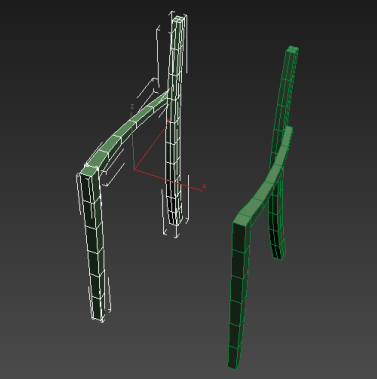
图2-14 镜像物体移动后位置示意图
5.制作椅子横撑
在顶视图中创建长度为380.0,宽度为20.0,高度为20.0,长度分段为5,宽度分段与高度分段为1的长方体,调整其高度用于制作椅子纵向横撑(如图2-15所示)。
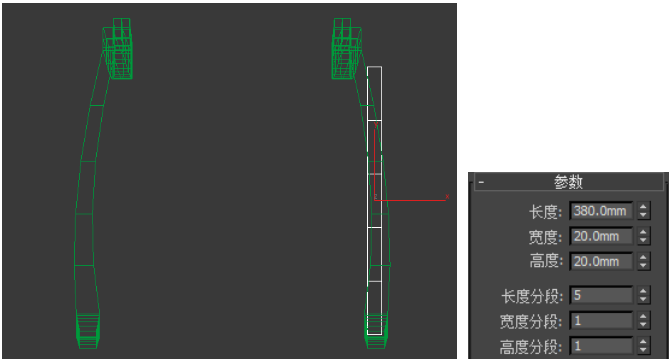
图2-15 建立用于制作椅子纵向横撑的长方体
选择长方体,点击:“修改—修改器列表”,选择FFD 3×3×3工具,通过移动控制点调整长方体的形态,依据椅子前后腿的位置,将椅子右侧的纵向横撑调整到位。继而点击镜像进行镜像复制,形成镜像,并将其移动至左侧横撑的位置(如图2-16所示)。
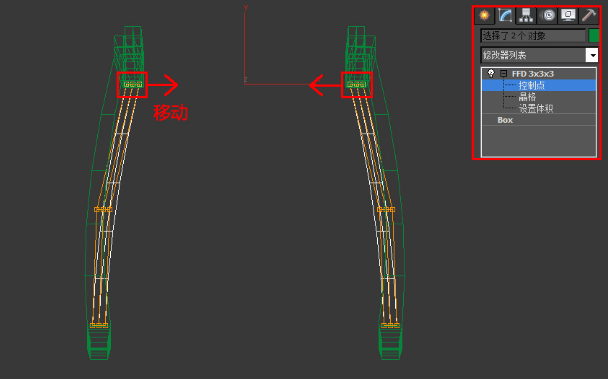
图2-16 使用FFD工具制作纵向横撑并镜像复制
在顶视图创建长度为20.0、宽度为380.0、高度为20.0的长方体,移动至椅子前横撑的位置(如图2-17所示)。
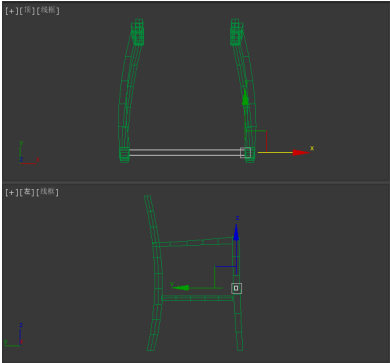
图2-17 创建椅子的前横撑
点击移动,按住Shift键进行复制,将鼠标放在移动轴Y轴的位置上,当Y轴轴线变成黄色时,拖动横撑移动至图2-18所示位置,然后释放鼠标,在弹出的克隆选项面板选择复制并单击确定。
复制选项是指仅对模型复制,复制模型与原模型不相互关联。按住Shift键即表示执行复制命令,在执行移动、缩放与旋转命令时均可使用。
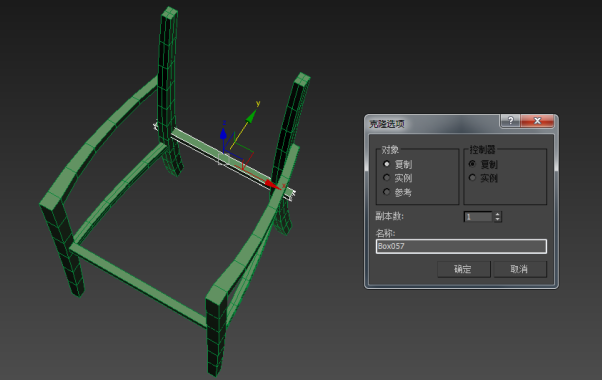
图2-18复制横撑
调整复制长方体的尺寸为长度为20.0、宽度为287.0、高度为20.0,作为椅子的后横撑。并依此法将后横撑沿Z轴方向复制,调整尺寸为长度为20.0、宽度为290.0、高度为20.0,作为椅子的上横撑,形成椅子的整体框架(如图2-19所示)。
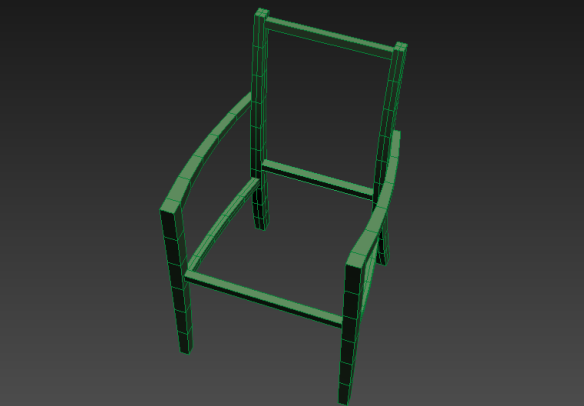
图2-19 复制椅子的上横撑
6.创建椅子坐垫
椅子坐垫形态圆润平滑,可通过“切角长方体”创建基本形,并通过FFD工具加以调整,形成平滑曲面。
在顶视图创建长度为370.0、宽度为410.0、高度为50.0、圆角为20.0、长度分段为5.0、宽度分段为5.0、高度分段为1.0、圆角分段为3.0的切角长方体,作为椅子的坐垫,如图2−20所示。
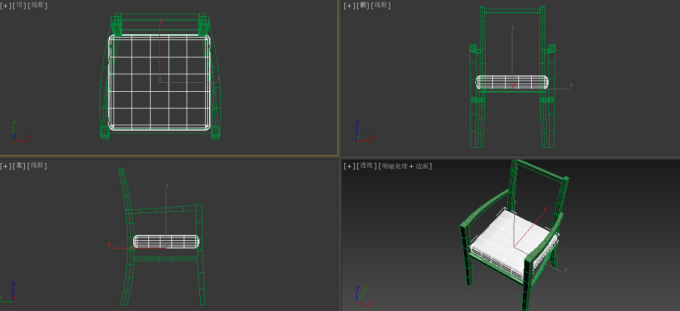
图2-20 创建切角长方体作为椅子坐垫
点击:“修改—修改器列表”,选择FFD 4×4×4工具,在修改器面板中选择控制点,调整控制点至图2-21中所示位置,使坐垫上部隆起,前部较后部宽大一些,形态略显圆润。
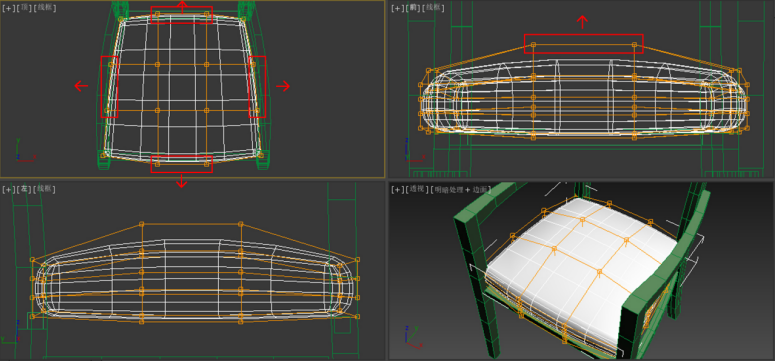
图2-21 创建坐垫
7.创建靠背
椅子靠背的前端稍有隆起,使用长方体创建基本形,并通过FFD工具进行调整。
在前视图中,创建长度为315.0、宽度为300.0、高度为15.0、长度分段为5.0、宽度分段为5.0、高度分段为1.0的长方体。并点击移动,鼠标移动至旋转图标的红色轴线(X轴)上,当红轴线变成黄色时点击拖动,将长方体旋转至图2-22所示位置。
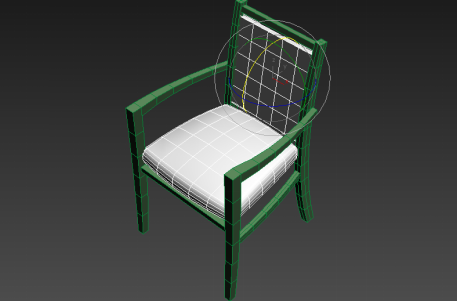
图2-22 创建靠背基本形并旋转
在修改面板中点击修改器列表,选择FFD 4×4×4工具,在修改器面板中选择控制点,选择图2-23中透视视图所示四点,在左视图中向右移动,使靠背鼓出一段距离,形成中间突出的形态。
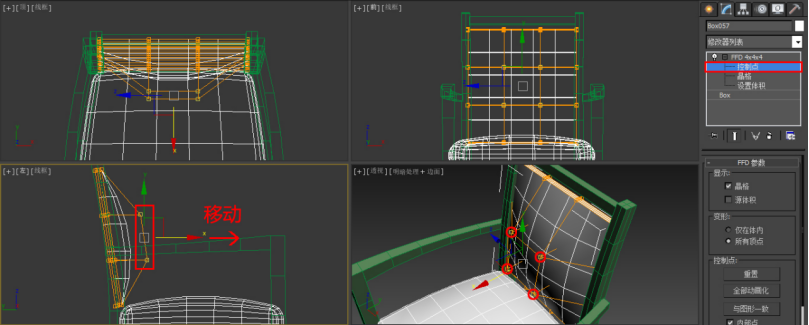
图2-23 运用FFD工具调整靠背形态

