计算机效果图制作

张金威、王鑫、漆美娴

目录

  • 1 第一单元:界面介绍与前期设置
    • 1.1 引出:3DMAX四大要素与前期设置
    • 1.2 界面常见设置课堂笔记
    • 1.3 前期设置课堂笔记
    • 1.4 界面设置与界面操作
  • 2 第二单元:椅子模型的制作
    • 2.1 知识点链接
    • 2.2 步骤简表(课堂笔记)
    • 2.3 步骤详解
    • 2.4 椅子模型的制作
  • 3 第三单元:车削与挤出命令专题
    • 3.1 课堂笔记
    • 3.2 车削命令制作高脚杯
    • 3.3 挤出命令制作水池
  • 4 第四单元:欧式扶手的制作
    • 4.1 知识点链接
    • 4.2 步骤简表(课堂笔记)
    • 4.3 步骤详解
    • 4.4 简易欧式扶手模型制作
    • 4.5 欧式扶手的制作
  • 5 第五单元:欧式柜的制作
    • 5.1 知识点链接
    • 5.2 步骤简表(课堂笔记)
    • 5.3 步骤详解
    • 5.4 可编辑多边形命令简介
    • 5.5 欧式柜制作演示
    • 5.6 拓展:制作石膏线、踢脚线等
  • 6 第六单元:VRay材质概述
    • 6.1 常用材质类型简表
    • 6.2 讨论:简述VRay材质的五大要素
    • 6.3 VRay材质概述
  • 7 第七单元:场景材质的编辑
    • 7.1 讨论:场景与家具材质的区别
    • 7.2 材质类型详解
    • 7.3 场景材质的编辑
    • 7.4 拓展:VR-双面、灯光、材质包裹器
  • 8 附加课程:场景建模与渲染专题
    • 8.1 场景模型建立
    • 8.2 场景模型建立2
    • 8.3 场景摄像机与灯光设置
    • 8.4 布料命令制作布纹
    • 8.5 布尔命令的运用
    • 8.6 D5插件讲解
  • 9 第八单元:室内场景灯光设置
    • 9.1 常用灯光类型简表
    • 9.2 室内场景灯光设置
  • 10 第九单元:室外场景灯光设置
    • 10.1 讨论:室内外场景灯光设置有何区别
    • 10.2 室外场景灯光设置
    • 10.3 重难点专题(VRayIES灯光)
  • 11 第十单元:客厅场景建模与渲染
    • 11.1 客厅场景常用工具简表
    • 11.2 客厅场景的创建
    • 11.3 客厅场景材质编辑
  • 12 第十一单元:客厅场景灯光与渲染
    • 12.1 家具合并与家具材质编辑
    • 12.2 客厅场景灯光设置
    • 12.3 设置摄像机与正式渲染
  • 13 第十二单元:现代别墅场景的创建与渲染
    • 13.1 室外场景常用工具简表
    • 13.2 墙体框架建模
    • 13.3 墙体框架材质
    • 13.4 装饰框架的创建(灯光参见第九单元;渲染设置参见第一单元)
步骤详解

具体实施过程

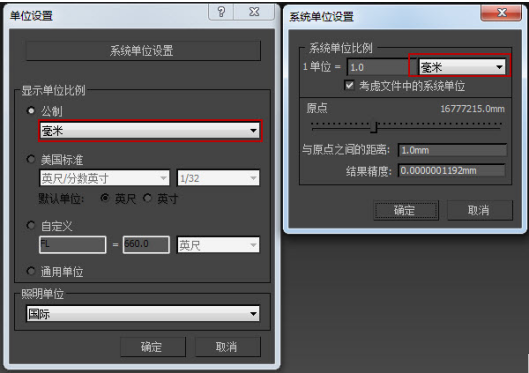
1.单位设置

将显示单位和系统单位设置为“毫米”(如图228所示)。


2-28  设置显示单位和系统单位

2.制作欧式横撑与扶手

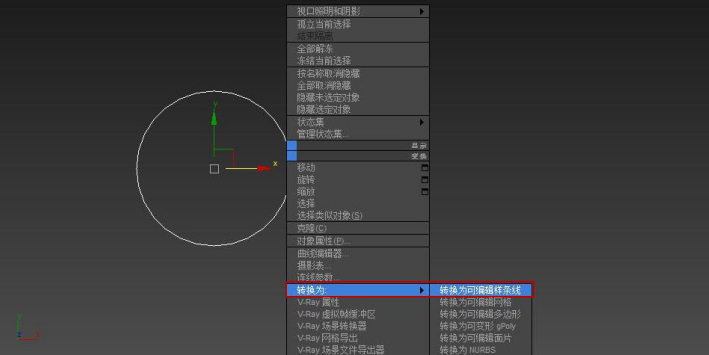
在顶视图创建一个半径为2500mm的圆,作为欧式横撑与扶手放样的路径,右击转换为可编辑样条线(如图2-29所示)。
 

2-29  制作欧式横撑与扶手放样路径

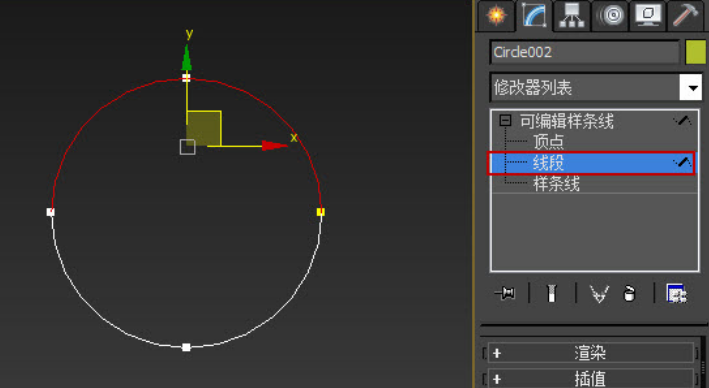
在可编辑样条线层级下选择线段级别,删除上半圆(如图2-30所示),此半圆作为欧式横撑与扶手放样的路径。
 

2-30  制作欧式横撑与扶手放样路径

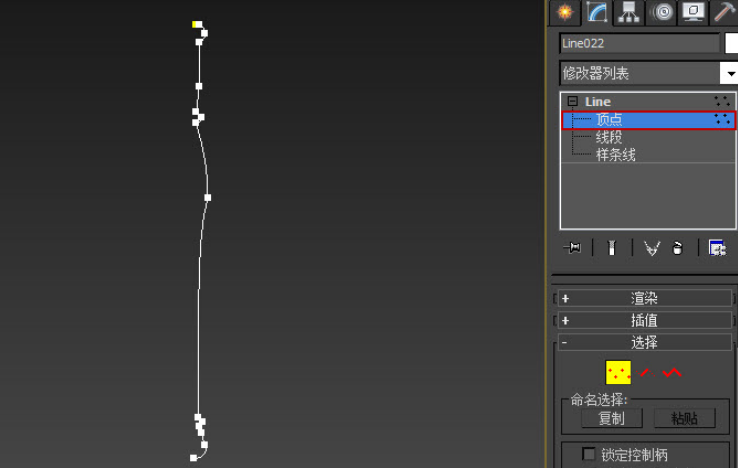
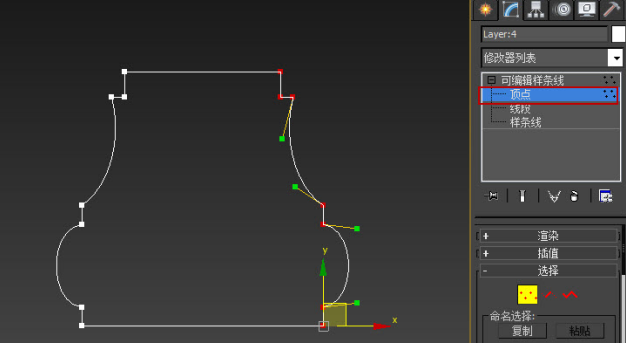
在前视图创建矩形,长度为60.0、宽度为60.0,作为欧式横撑与扶手放样的剖面图形的参照在矩形所在的区域内点击“创建——图形——线”,绘制如图2-31所示图形,保证其形态近似即可。

曲线部分在刚开始绘制时可以先以“角点”形式(直线形式)绘制,完成后再调整为曲线。具体方法是:选择图形中需要转换为曲线的“两端点”(顶点层级下),右击鼠标选择“Bezier角点”形式,调整图2-31所示绿色轴点的位置即可调整曲线的弧度与方向。
 

2-31  制作欧式横撑与扶手剖面

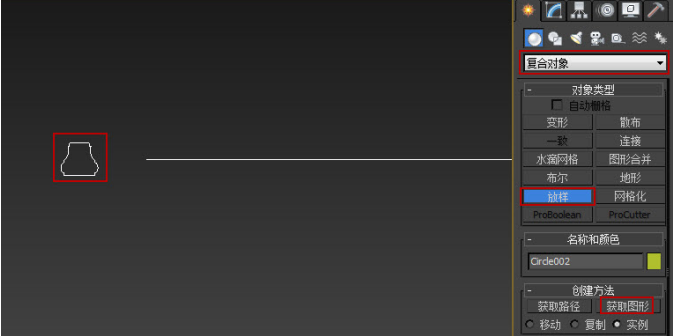
在前视图选中欧式横撑与扶手放样的路径,点击创建命令中的复合对象,点击放样和获取图形,拾取放样剖面(如图2-32


2-32  以路径获取图形的方式执行放样

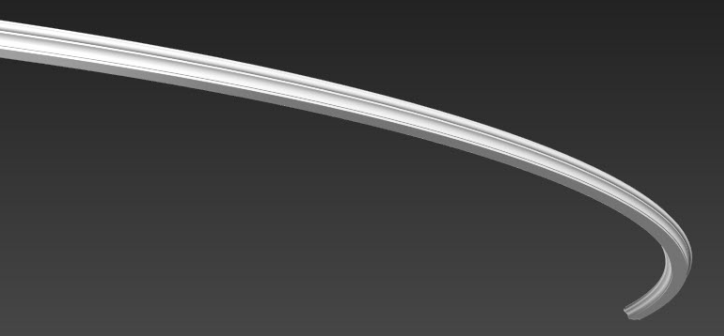
选中放样完成后的模型,点击修改命令中蒙皮参数,将路径步数设置为50,最终完成的欧式横撑与扶手效果(如图2-33


2-33  完成欧式横撑与扶手模型

3. 制作竖撑

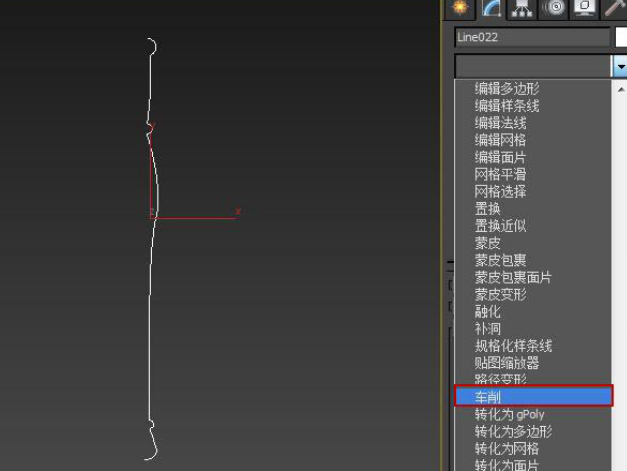
在前视图创建矩形,长度为1100.0、宽度为50.0,作为绘制欧式竖撑剖面的参照以此参照,点击“创建——图形——线”,绘制图2-34所示剖面,值得注意的是该剖面只需创建一半,无需完整创建圆角部分通过Bezier”形式(在顶点层级下选择需要圆角的点,右击鼠标,选择“Bezier”形式)曲线轴点进行调整(如图2-34


2-34  制作竖撑剖面

选中放样剖面,修改面板中点击修改器列表选择车削命令(如图2-35


2-35  车削命令制作竖撑

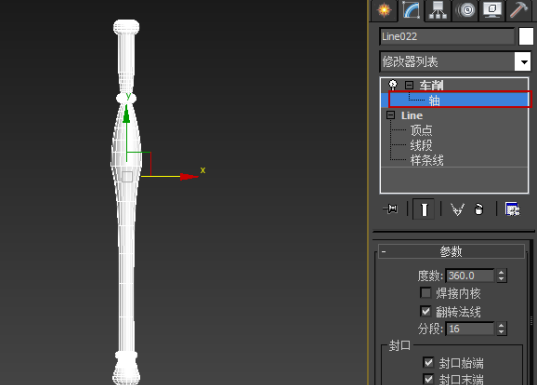
点击车削后,选中修改命令车削中的+号,点击轴,以移动的方式进行车削的调整,完成后的竖撑效果(如图2-36


2-36  车削命令完成竖撑效果

4.复制与调整

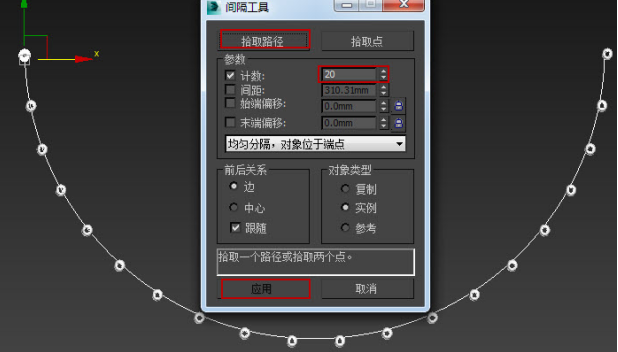
选择横撑与扶手模型,右击隐藏选定对象;在顶视图中选择竖撑模型,点击工具命令中对齐中的间隔工具,拾取路径,点击方才创建的半圆图形,间隔工具中的计数为20.0,点击应用,调整完成后的效果(如图2-37


2-37  间隔复制调整后的效果

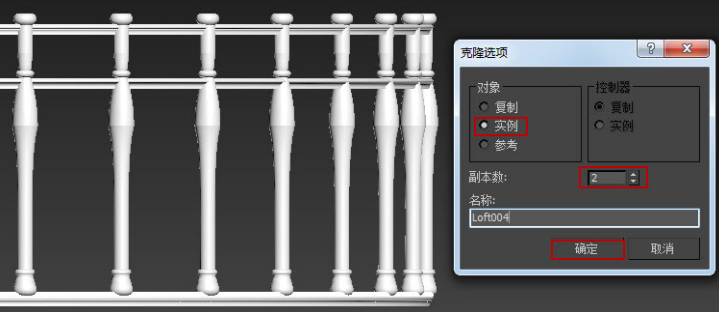
右击全部取消隐藏,以显示横撑与扶手模型;在前视图选中横撑与扶手模型,点击移动,按住Shift键进行复制,采用实例的方式复制2份,调整完成后的部分效果(如图2-38


2-38  移动复制调整后的部分效果