具体实施过程
1.单位设置
将显示单位和系统单位设置为“毫米”(如图2−41所示)。
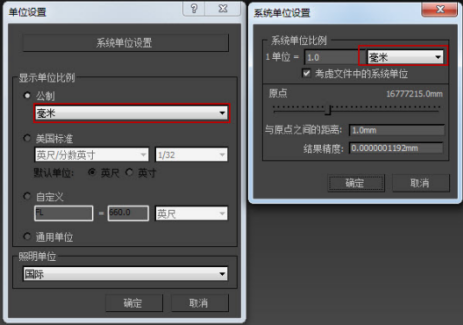
图2-41 设置显示单位和系统单位
2.制作欧式柜柜体
在顶视图创建矩形,长度为400.0、宽度为800.0,选择矩形后点击修改器列表找到挤出命令,挤出数量为700.0(如图2-42所示)。
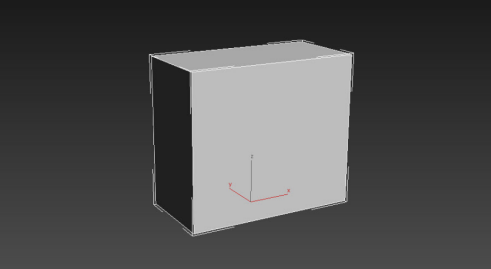
图2-42 制作欧式柜柜体模型
完成后的欧式柜柜体表面较为平整,需要进行造型的修改。首先修改柜体正对面造型,将视图调整为前视图,选中欧式柜后右击转换为可编辑多边形,点开修改中的可编辑多边形,在层级当中选择“多边形”层级(此处多边形层级即为面层级),选中正面(如图2-43所示)。
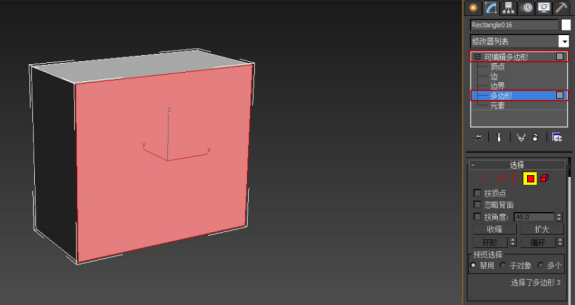
图2-43 多边形层级下选择柜体正面
右击选择倒角左边的设置按钮,设置倒角高度为3.0、倒角轮廓为-8.0,点击完成(备注:此处倒角高度即为挤出值,倒角轮廓为偏移值),完成后的效果(如图2-44)。
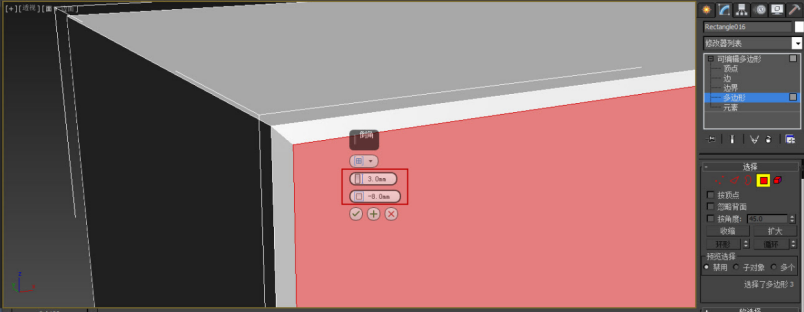
图2-44 对柜体正面执行倒角
继续右击选择插入左边的设置按钮,设置插入量为30.0,点击完成(备注此处插入值即为偏移值)完成后的效果(如图2-45)。
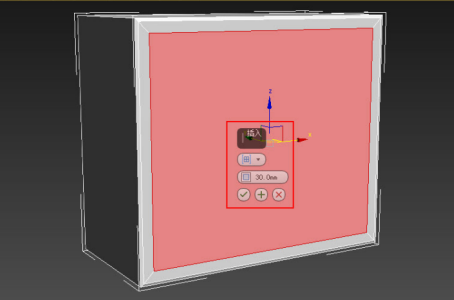
图2-45 对柜体正面执行插入
选择层级由“多边形”转换为“边”,按Ctrl键同时选择内框的左右线,右击点击连接左边的设置按钮,设置连接边分段数为2,完成后的效果(如图2-46)。
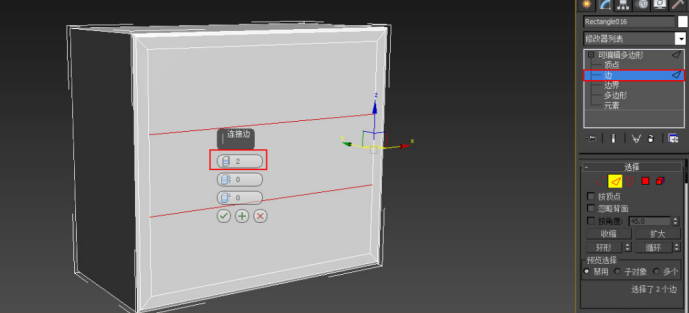
图2-46 对内框左右边执行连接
对连接的边进行位置调整,并采用同样的方法完成其他边的连接,完成后的效果(如图2-47)。
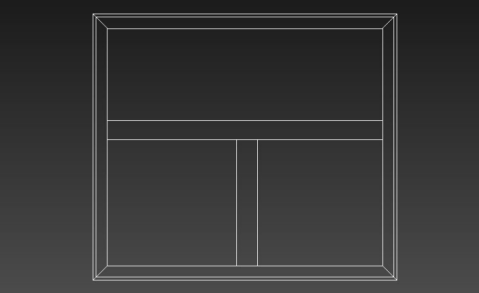
图2-47 利用连接工具划分柜体正面
将“边”层级重新切换至“多边形”层级,按Ctrl键同时选择中间3个面,右击选择
倒角左边设置按钮,设置倒角高度为-3.0、倒角轮廓为-8.0;同理对这三个面继续执行倒角,设置倒角高度为3.0、倒角轮廓为-8.0,完成后的效果(如图2-48)。
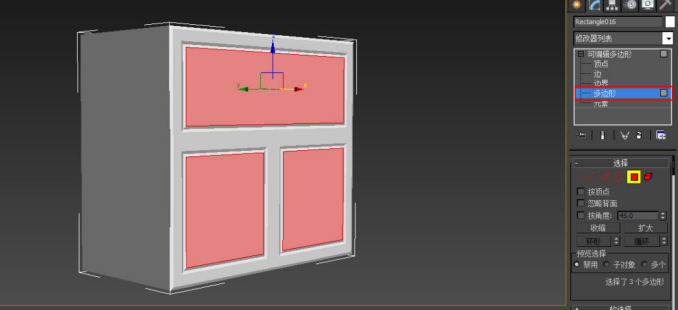
图2-48 完成欧式柜正面造型
将视图切换为左视图,在“多边形”层级下选中左侧面,右击选择插入,设置数量为
25.0;再右击选择倒角旁边的设置按钮,倒角高度为-3.0、倒角轮廓为-8.0,同理制作右侧面造型,完成后的效果(如图2-49)。
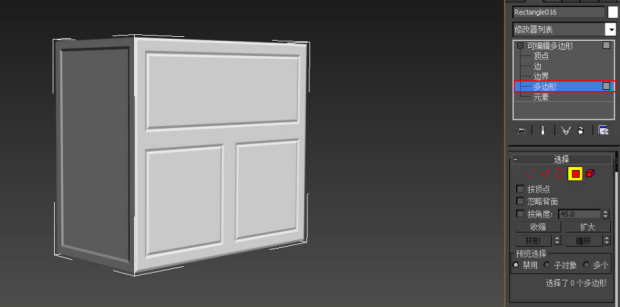
图2-49 完善欧式柜体造型
3. 修改完善
完成欧式柜柜体模型后,需对其他细节部分进行修饰,首先制作柜体上下部分线条造型,此造型采用倒角剖面的方法完成。将视图切换为“顶视图”,打开2.5维捕捉,按F3键(此命令为线框与实体之间切换) 将视图切换为线框显示,用“矩形”命令通过捕捉方式,在“顶视图”沿柜子外轮廓绘制倒角剖面的路径。再将视图切换为“前视图”,利用矩形命令绘制倒角剖面的剖面,长度为60.0、宽度为30.0,以该矩形为依据创建如图2-50所示剖面形状。

图2-50 倒角剖面的剖面形状
选择顶视图创建的矩形,在修改器列表中选择倒角剖面,点击拾取剖面,完成柜体上半部分线条造型,再通过镜像复制的方式完成柜体下半部分线条造型,修改颜色与调整位置,完成的效果(如图2-51)。
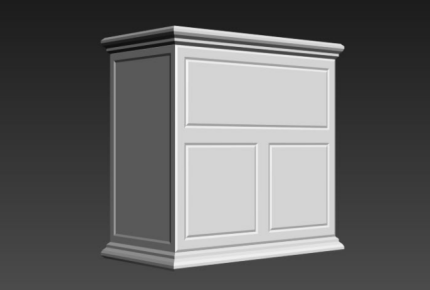
图2-51 调整完成后的局部效果
将视图切换为前视图,通过“创建——图形——线”的命令绘制柜体正面造型线,选择单个造型线,点击修改命令中“渲染”卷展栏,勾选渲染中启用和视口中启用,径向中厚度:15.0,边:4.0,调整位置,完成后的效果(如图2-52)。
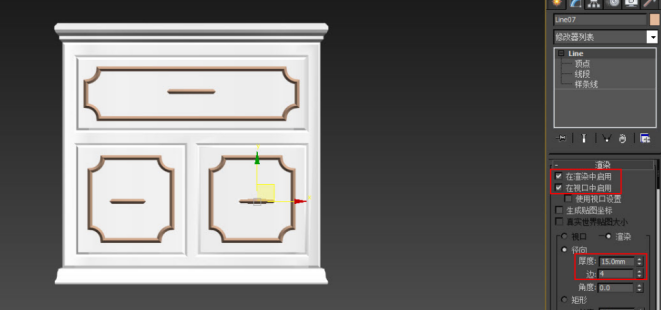
图2-52 调整完成后的局部效果
继续在前视图,通过“线”的命令绘制柜脚支撑,此柜脚通过车削命令完成(车削命令在前一节已经讲述),首先绘制车削剖面,通过修改器列表中的车削命令,完成后的效果(如图2-53)
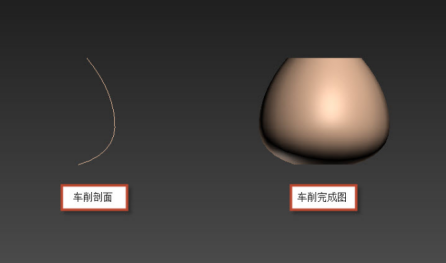
图2-53 车削完成图
将视图切换为顶视图,选择柜体脚撑,通过实例复制的方式复制4份,移动至相应位置,完成的最终效果(如图2-54)
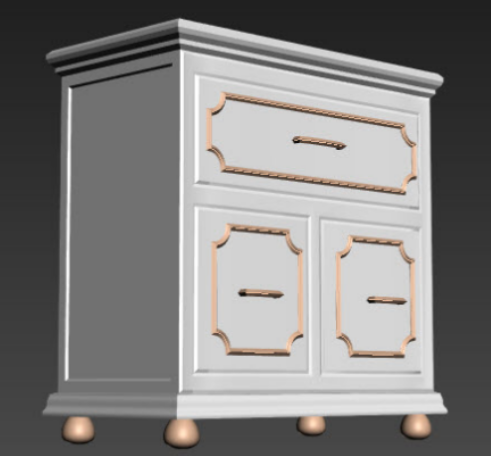
图2-54 欧式柜完成图

