

首先便是搭建一个开发环境,对于这种性质的文章网络上多如牛毛,参差不齐。我这篇就当作自己的学习笔记。

需要的软件,在这里我都选最新的,折腾不需要太严肃:
jdk6 下载地址:http://www.oracle.com/technetwork/java/javase/downloads/index.html
eclipse 3.6 下载地址:http://www.eclipse.org/downloads/
eclipse 插件 ADT 0.9.9 在线安装地址:https://dl-ssl.google.com/android/eclipse/
Andriod SDK 下载地址:http://developer.android.com/sdk/index.html
依次下载安装好就行了,其中eclipse和android sdk是直接解压即可,比如我放在d:\eclipse和d:\android-sdk-windows。
下载android模拟器
打开解压好的android-sdk-windows,运行SDK Manager。这个是sdk的管理中心,安装和创建android模拟器都在这里进行,单击Available Packages,看到可用的sdk平台,选择最新的Android 2.2和Android API 8,大概70多兆。下载完后就可以在第一个Virtual Devices中创建模拟器了。单击右边的 New… 填写模拟器名字,Target选择Android2.2 – API Level 8,SD Card填个256 MiB就可以了。其余暂时默认,有兴趣的可以自行看看Hardware到底有些什么。
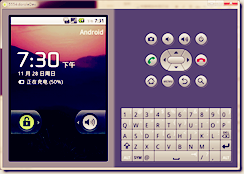
创建好模拟器后,点击 Start… 运行起来就可以看到手机界面了。
安装eclipse 插件 ADT
运行 Eclipse,选择Help > Install New Software。 在打开的Available Software窗口中单击 Add…。在Name栏给远程站点取个名称,比如:Android Plugin。在Location栏输入:https://dl-ssl.google.com/android/eclipse/ 提示:如果下载遇到麻烦可以将https换成http试试。单击 OK。 回到Available Software窗口,将Android DDMS和Android Development Tools都选上,单击 Next。单击 Next ,同意安装协议,单击 Finish ,完成。重启 Eclipse。
此处照抄原文并翻译了一下,实际就点几下鼠标就可以了,用过eclipse的很容易上手。重启后打开 Window > Perferences > Android 在 SDK Location 中填入解压的sdk路径,比如:D:\android-sdk-windows
创建android项目在eclipse中单击 File > New > Android Project 。project name 填个 HelloAndroidBuild Target 同样选Android 2.2Application name(应用的名称):比如 doroleAppPackage name(包名):比如 com.dorole。Create Activity(可以理解为一个活动界面):比如 myActivity
在模拟器中运行新建的项目不用做任何修改,在项目名称上单击鼠标右键,选 Run As > Android Application 就会打开之前创建的模拟器,解锁后我们写的应用就会运行了,屏幕上显示 Hello World, myActivity。到此Android开发环境就搭建完毕。有真机的也可以将项目打包成apk放在手机上运行。

