可编辑样条线
“可编辑样条线”提供了将对象作为样条线并以以下三个子对象层级进行操纵的控件:“顶点”、“线段”和“样条线”。
界面
以下控件可以在对象(顶级)层级和所有子对象层级使用。
“渲染”和“插值”卷展栏
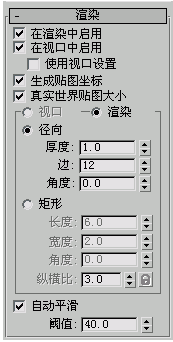
这些创建参数显示在这些用于可编辑样条线的卷展栏中。对于已经应用了“编辑样条线”修改器的样条线来说,可以通过在修改器堆栈底部选择对象类型项(例如,圆或多边形)来使用创建参数。
“渲染”卷展栏
使用此处的控件可以启用和关闭形状的渲染性、指定其在渲染的场景中的厚度,并应用贴图坐标。可以在视口中查看样条线网格。您可以设置渲染参数的动画,例如边数。可以设置视口设置的动画。
还可以通过应用“编辑网格”修改器或转化为可编辑网格,将显示的网格转化为网格对象。如果启用了“使用视口设置”,系统将对该网格转化使用“视口”设置;否则,将使用“渲染器”设置。这将提供最大的灵活性,并且始终使网格转化显示在视口中。
在渲染器中启用
启用该选项后,使用为渲染器设置的径向或矩形参数将图形渲染为 3D 网格。在该程序的以前版本中,可渲染开关执行相同的操作。
在视口中启用
启用该选项后,使用为渲染器设置的径向或矩形参数将图形作为 3D 网格显示在视口中。在该程序的以前版本中,“显示渲染网格”执行相同的操作。
使用视口设置
用于设置不同的渲染参数,并显示“视口”设置所生成的网格。只有启用“在视口中启用”时,此选项才可用。
生成贴图坐标
启用此项可应用贴图坐标。默认设置为禁用状态。
U 坐标将围绕样条线的厚度包裹一次;V 坐标将沿着样条线的长度进行一次贴图。平铺是使用材质本身的“平铺”参数所获得的。
真实世界贴图大小
控制应用于该对象的纹理贴图材质所使用的缩放方法。缩放值由位于应用材质的“坐标”卷展栏中的“使用真实世界比例”设置控制。默认设置为禁用状态。
视口
启用该选项为该图形指定径向或矩形参数,当启用“在视口中启用”时,它将显示在视口中。
渲染器
启用该选项为该图形指定径向或矩形参数,当启用“在视口中启用”时,渲染或查看后它将显示在视口中。
径向
将 3D 网格显示为圆柱形对象。
厚度指定视口或渲染样条线网格的直径。默认设置为 1.0。范围为 0.0 至 100,000,000.0。

边数 设置样条线网格在视口或渲染器中的边(面)数。例如,值为 4 表示一个方形横截面。
角度调整视口或渲染器中横截面的旋转位置。例如,如果样条线具有方形横截面,则可以使用“角度”将“平面”定位为面朝下。
将样条线网格图形显示为矩形。
纵横比 设置矩形横截面的纵横比。“锁定”复选框可以锁定纵横比。启用“锁定”之后,将宽度锁定为宽度与深度之比为恒定比率的深度。
长度 指定沿着局部 Y 轴的横截面大小。
宽度 指定沿着 X 轴横截面的大小。
角度 调整视口或渲染器中横截面的旋转位置。例如,如果拥有方形横截面,则可以使用“角度”将“平面”定位为面朝下。
纵横比 长度到宽度的比率。此控件链接到长度设置;当解锁纵横比时,更改长度也将更改纵横比,反之亦然。当锁定纵横比时,该控件不可用,更改长度或宽度也将自动更改宽度或长度(分别)以保持当前的纵横比。
启用之后,使用“阈值”设置指定的阈值自动平滑样条线。“自动平滑”基于样条线分段之间的角度设置平滑。如果它们之间的角度小于阈值角度,则可以将任何两个相接的分段放到相同的平滑组中。
阈值
以度数为单位指定阈值角度。如果它们之间的角度小于阈值角度,则可以将任何两个相接的样条线分段放到相同的平滑组中。
“插值”卷展栏
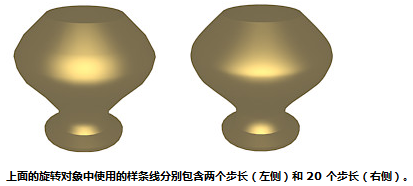
“插值”控件设置程序生成样条线的方式。所有样条线曲线划分为近似真实曲线的较小直线。样条线上的每个顶点之间的划分数量称为步长。使用的步长越多,显示的曲线越平滑。
上面的旋转对象中使用的样条线分别包含两个步长(左侧)和 20 个步长(右侧)。
步数
使用“步长”字段可以设置程序在每个顶点之间使用的划分的数量,即步长。带有急剧曲线的样条线需要许多步数才能显得平滑,而平缓曲线则需要较少的步数。范围为 0 至 100。
样条线步数可以自适应,也可以手动指定。使用的方法由“自适应”复选框的状态设置。手动插值的主要用途是为变形或必须精确地控制创建的顶点数的其他操作创建样条线。
优化
启用此选项后,可以从样条线的直线线段中删除不需要的步数。默认设置为启用。
启用后,可以自动设置每个样条线的步长数,以生成平滑曲线。直线线段始终接收 0 步长。禁用时,可允许使用“优化”和“步长”进行手动插补控制。默认设置为禁用状态。
“选择”卷展栏

为启用或禁用不同的子对象模式、使用命名的选择和控制柄、显示设置以及所选实体的信息提供控件。
第一次在选择可编辑样条线后访问“修改”面板时,您处于“对象”层级,可以访问几个可用功能(如可编辑样条线(对象)中所述。通过单击“选择”卷展栏顶部的子菜单按钮,可以切换子对象模式并访问相关功能。
您可以使用“可编辑样条线”对象的形状子对象选择来处理形状和样条线的某些部分。单击此处某个按钮的效果与选择“修改器”列表中的子对象类型的效果相同。再次单击此按钮可以禁用按钮并返回对象选择层级。