

在实际应用中,我们许多工作与数据处理有密切的关系,而这些数据一般以表格的形式出现。 如,学生的信息表、记录与管理学生成绩的成绩表,管理工资的工资表,反映企业经营业绩的利润表等。
传统上,手工处理,缺点,
1.数据发生变化时,无法自动更新;
2.数据量较大时,查询信息的效率会下降。
提高工作效率,提升工作质量
直观而简便、
直接处理规模不大的数据,如计算、统计等

表格制作
基本功能
Excel提供了多种操作,可以完成数据自动填充或进行条件选择等功能,如性别男/女的选择
数据计算
公式和函数,帮助用户轻松完成各种计算,如学生成绩表,根据学生得分,计算出排名情况图表显示
更加直观的显示表格中及数据之间的关系,如常见的柱形图、饼图等。


编辑打印
可以对表格进行各种修饰,如设定字体、字号,添加表格线等,提供打印功能。

目前使用比较广泛的电子表格软件有:
Microsoft Excel WPS表格


Excel两个案例
案例一:制作学生信息表
案例二:制作学生成绩表 来介绍电子表格的操作方法和实用技巧。

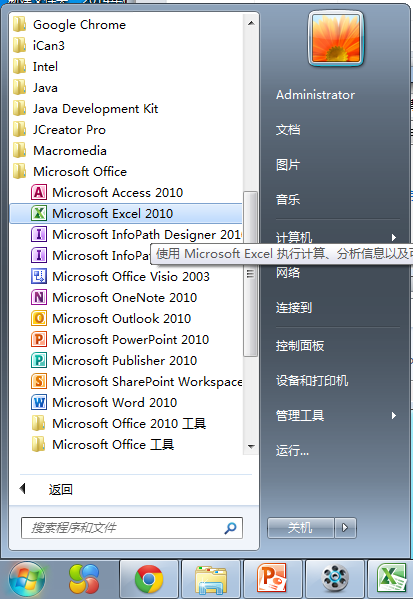
“开始”菜单|“所有程序”|Microsoft Office| Microsoft Excel 2010
认识Excel2010窗口
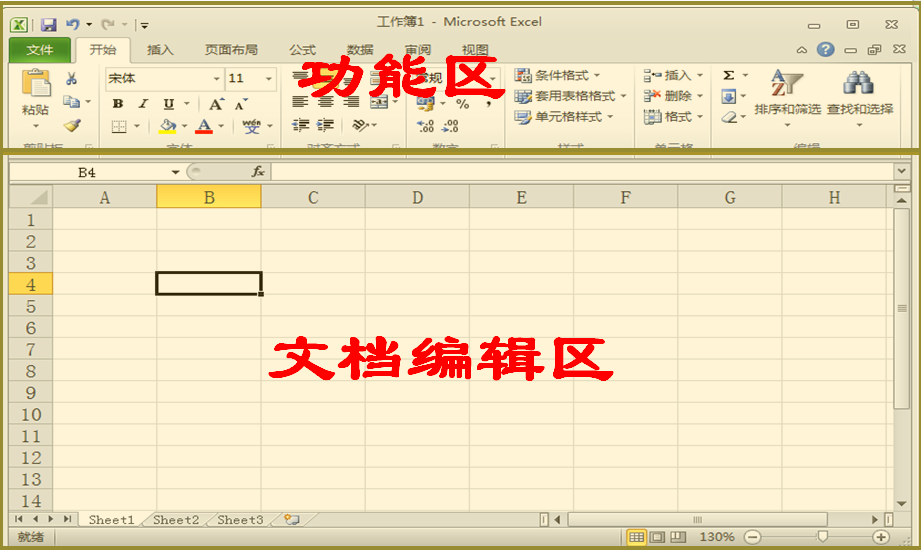

工作簿
启动Excel,即创建了1个工作簿
默认有3张工作表,分别为sheet1、sheet2和sheet3

工作表的基本操作
插入工作表:单击“插入新的空白工作表”
在工作表名称上“右击”,在弹出的菜单中可以对其进行重命名等操作

单元格
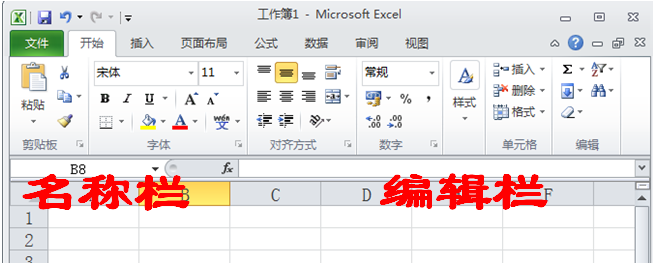
名称栏:显示单元格的地址
编辑栏:显示单元格的内容
单元格地址:工作表+!+列号+行号,如:Sheet1!B8
单元格地址会显示在名称栏中,单元格内容会显示在编辑栏中。

输入信息
单击,选中单元格,即可录入学号、姓名等信息
输入文本性数字,如手机号、身份证号码、邮编等数字时,在输入的数值前加上’
填充柄,快速输入序列数字 
修改信息
双击单元格,可以修改单元格中的内容
###,表格单元格的列宽需要增大
数据有效性 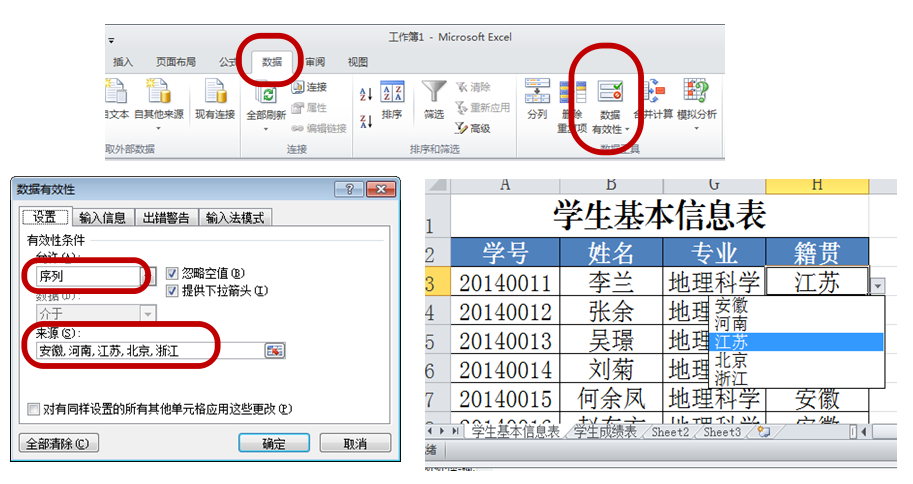



添加表格标题
在第1行上右击,在弹出的菜单中选中“插入”
输入表格标题内容
选中需要合并的单元格,单击“合并后居中”
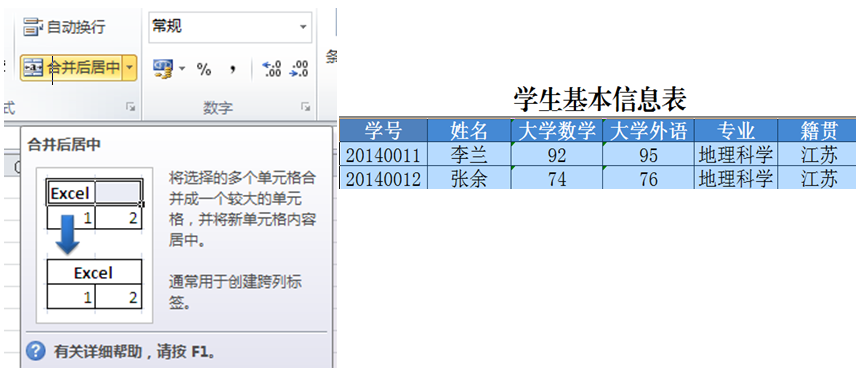
设置字体
添加表格边框等
单元格对齐方式
移动/复制/删除列、行
调整行高、列宽
设置对齐方式
添加表格线

问题:如何使用黄色底纹表示“不及格”的分数?


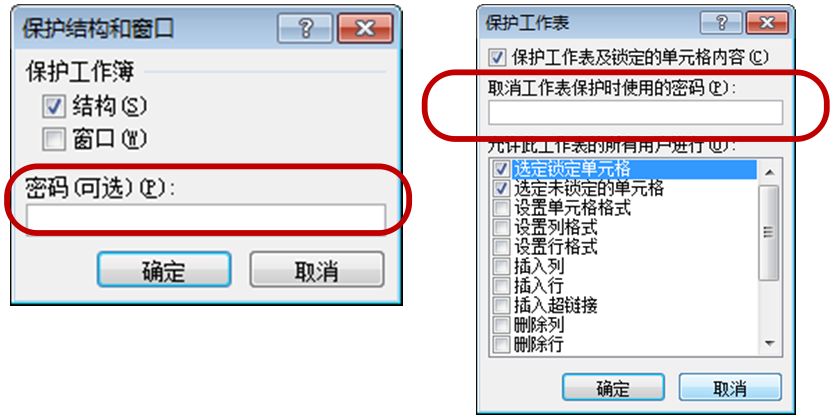
加密数据
“审阅”|”保护工作簿”按钮
“审阅”|””保护工作表”按钮

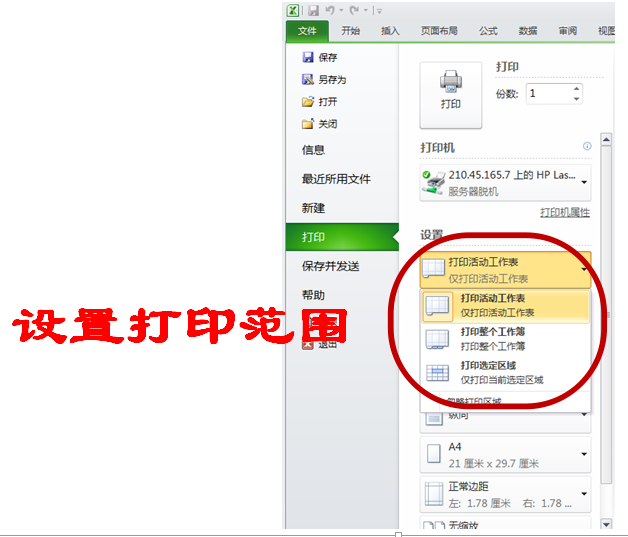
“页面布局”|“页面设置”



1.启动Excel
2.输入数据
使用“填充柄”自动填充,输入学号
设置数据的有效性,使输入的内容符合要求
3. 对数据进行编辑
复制/移动/删除内容
调整行高、列宽
使用“合并后居中”按钮,设置标题合并单元格
4.对数据进行格式设置
通过“设置单元格格式”对话框,设置数据显示方式、对齐、边框等
设置条件格式
5.数据保护
“审阅”|“保护工作表”“保护工作簿”
6.页面设置和打印输出
通过页面布局选项卡,设置纸张大小、页边距、分隔符、打印区域、打印标题等
单击“文件”|“打印”,可在“打印预览”界面中设置打印选项

