目录

  • 1 项目一 了解ASP.NET与Visual Studio 2015
    • 1.1 任务一 设计“Hello  World”
    • 1.2 任务二 ASP.NET程序构成与处理过程
    • 1.3 任务三 ASP.NET Web 常用控件
  • 2 项目二 HTML网页编程基础
    • 2.1 任务一 使用HTML语言来制作网页
    • 2.2 任务二 在网页中应用JavaScript
    • 2.3 任务三 使用样式表(CSS)来美化网页
  • 3 项目三 母版、主题及外观
    • 3.1 任务一 Master页面的创建与使用
      • 3.1.1 案例一 创建某新闻网站
    • 3.2 任务二 创建自己的网站主题和外观
      • 3.2.1 案例一 根据素材创建网站主题
    • 3.3 任务三 在程序中创建多个主题并实现主题切换
      • 3.3.1 案例一 创建多个主题并实现
  • 4 项目四 应用验证控件
    • 4.1 任务一 完成注册界面的设计
      • 4.1.1 案例一 制作提交内容必填的注册页面
      • 4.1.2 案例二 利用比较验证控件来制作注册页面
      • 4.1.3 案例三 利用范围验证控件来制作数值录入页面
      • 4.1.4 案例四 用户名邮箱格式验证
      • 4.1.5 综合任务
  • 5 项目五 掌握ASP.NET数据库操作
    • 5.1 任务一 网站用户注册页面
      • 5.1.1 案例一 测试与SQLServer数据库建立连接
      • 5.1.2 案例二 实现用户注册页面的功能
      • 5.1.3 拓展任务一
      • 5.1.4 拓展任务解析
    • 5.2 任务二 使用Command执行数据库命令
      • 5.2.1 案例一 制作显示商品分类列表的页面
      • 5.2.2 案例二 制作简单用户登录页面
      • 5.2.3 拓展任务二
      • 5.2.4 拓展任务解析
    • 5.3 任务三 使用DataReader读取数据
      • 5.3.1 案例一 完成用户信息更新页面的制作
      • 5.3.2 拓展任务三
      • 5.3.3 拓展任务解析
    • 5.4 任务四 使用DataAdapter读写数据
      • 5.4.1 案例一 完成商品分类添加页面的制作
      • 5.4.2 案例二 完成商品分类导航窗体的制作
      • 5.4.3 拓展任务四
      • 5.4.4 拓展任务解析
    • 5.5 任务五 使用DataSet
      • 5.5.1 案例一 完成显示商品信息列表页面的制作
      • 5.5.2 案例二 制作一个显示商品名称列表的页面
      • 5.5.3 拓展任务五
      • 5.5.4 拓展任务解析
    • 5.6 任务六 使用DataList控件和GridView控件
      • 5.6.1 案例一  使用DataList控件制作显示最新上架商品主要信息的页面
      • 5.6.2 案例二 使用GridView控件制作数据列表
      • 5.6.3 拓展任务六
      • 5.6.4 拓展任务解析
    • 5.7 富文本编辑器的使用
    • 5.8 二级联动下拉框的使用
      • 5.8.1 二级联动提交
  • 6 项目六 XML、站点导航
    • 6.1 任务一 写入XML文件
      • 6.1.1 案例一 创建基于XML的留言本
    • 6.2 任务二 读取XML文件
      • 6.2.1 案例一 浏览留言本数据的XML文件
    • 6.3 任务三 SiteMapPath控件的使用
      • 6.3.1 案例一 创建基于SiteMapPath的门户网站导航
    • 6.4 任务四 Tree View控件的使用
      • 6.4.1 案例一 创建基于TreeView的分类导航
      • 6.4.2 案例二 编码配置TreeView控件
    • 6.5 任务五 Menu控件的使用
      • 6.5.1 案例一 制作校园网站导航菜单
  • 7 项目七 状态管理与安全管理
    • 7.1 任务一 使用多种方式进行状态管理
      • 7.1.1 案例一 使用Application统计网站的访问情况
      • 7.1.2 案例二 Session存储信息
      • 7.1.3 案例三 Cookie记录访问页面的次数
      • 7.1.4 案例四 使用ViewState保存用户单击按钮次数
    • 7.2 任务二 身份验证和授权
    • 7.3 任务三 根据数据库中的值进行验证和窗体身份验证
      • 7.3.1 案例一 数据库验证和窗体身份验证
    • 7.4 任务四 通过IIS进行保护站点
  • 8 项目八 WebService、模块与一般处理程序
    • 8.1 任务一 创建Web Service
      • 8.1.1 案例一 创建手机归属地查询
    • 8.2 任务二 调用Web Service
      • 8.2.1 案例一 调用服务查询手机归属地
    • 8.3 任务三 HttpHandle的使用
      • 8.3.1 案例一 实现页面验证码
      • 8.3.2 案例二 实现全站图片加水印
    • 8.4 任务四 HttpModule的使用
      • 8.4.1 案例一 实现站点访问控制
  • 9 项目九 调试及打包与部署
    • 9.1 任务一 调试与错误处理
      • 9.1.1 拓展一 调试技术
    • 9.2 任务二 Web程序的发布
  • 10 电子商务网站系统开发
    • 10.1 易泽数码商城项目
      • 10.1.1 易泽数码商城登录
      • 10.1.2 易泽数码商城注册
      • 10.1.3 易泽数码商城会员管理
      • 10.1.4 易泽数码商城商品管理
      • 10.1.5 易泽数码商城项目提交
富文本编辑器的使用
  • 1 富文本编辑器的使用
  • 2 学习视频

UEditor 是由百度「FEX前端研发团队」开发的所见即所得富文本web编辑器,具有轻量,可定制,注重用户体验等特点,开源基于MIT协议,允许自由使用和修改代码。

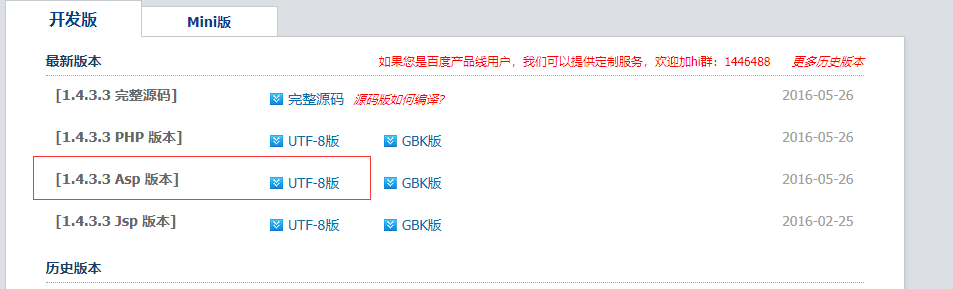
1.下载编辑器

下载地址:http://ueditor.baidu.com/website/download.html

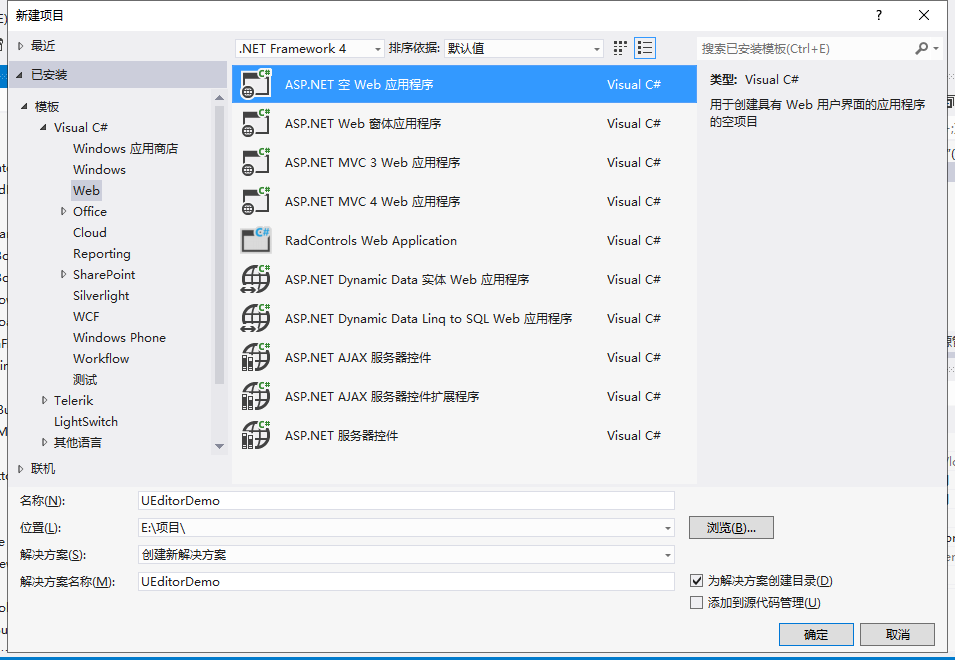
2.打开Visual Studio新建空Web应用程序UEditorDemo。
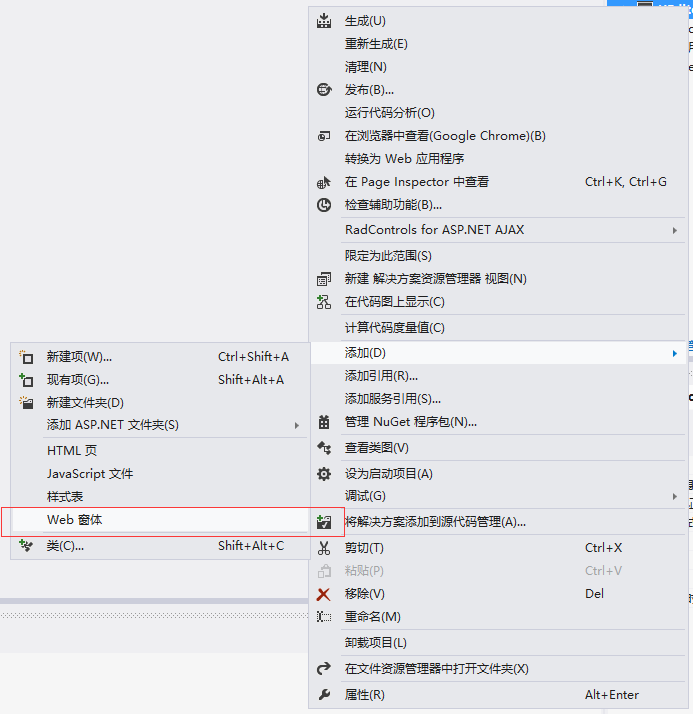
3.添加Web窗体并命名为Add.aspx。
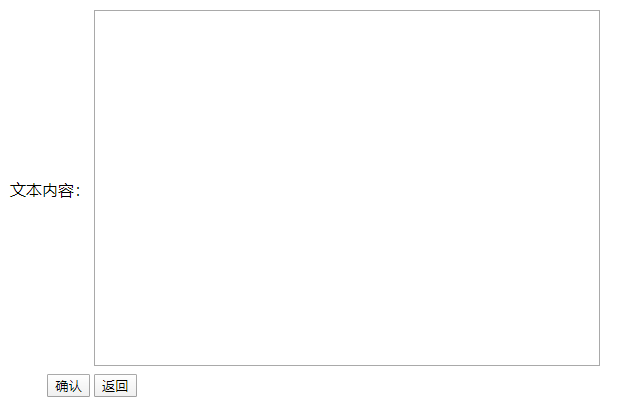
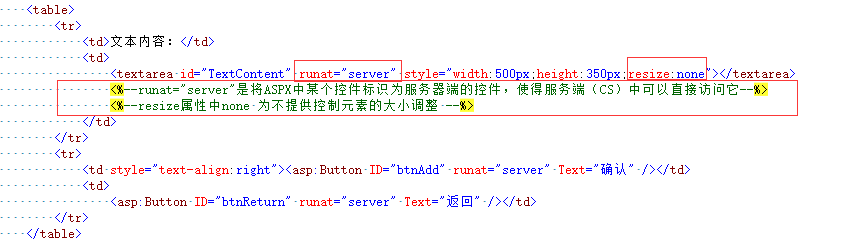
4.在页面中放置一个TextArea控件,控件名为TextContents。
5.将下载好的UEditor编辑器解压,并拖入UEditorDemo项目中。
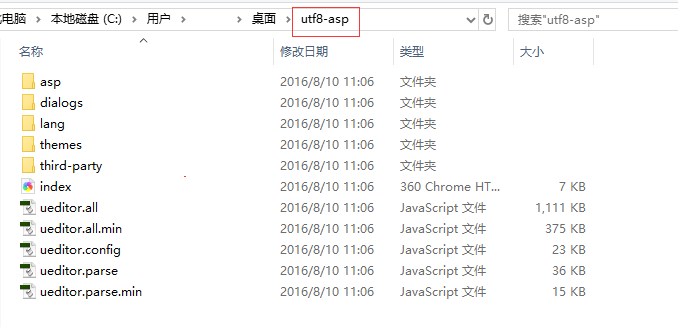
文件夹中的index.html页面有完整的编辑器演示。
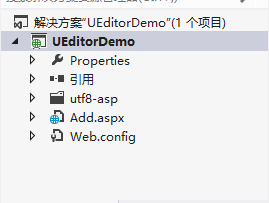
6.在解决方案中右击引用->添加引用,点击浏览,选择Newtonsoft.Json.dll引用文件。

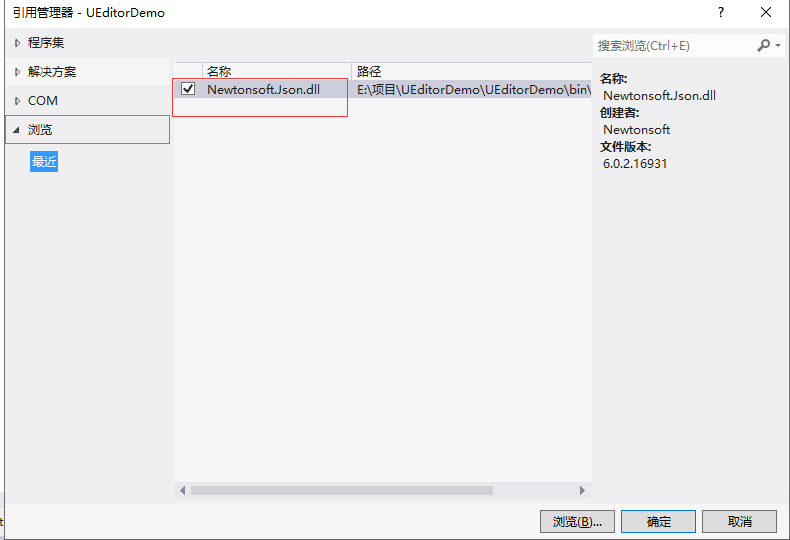

引用文件:


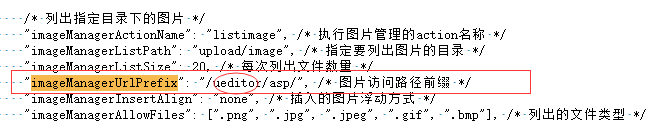
7.打开utf8-asp->asp文件夹下的config.json文件,搜索“imageManagerUrlPrefix”,将标记中的ueditor改为utf8-asp,此处名称需要和文件夹名称一致。
8.在Add.aspx页面中引用以下文件,注意顺序一定不要错!


9.在Web.config文件system.web节点中加入下图中标记的代码。


并在Add.aspx页面顶部加入下图中标记的属性。
      10.页面完整代码如下:
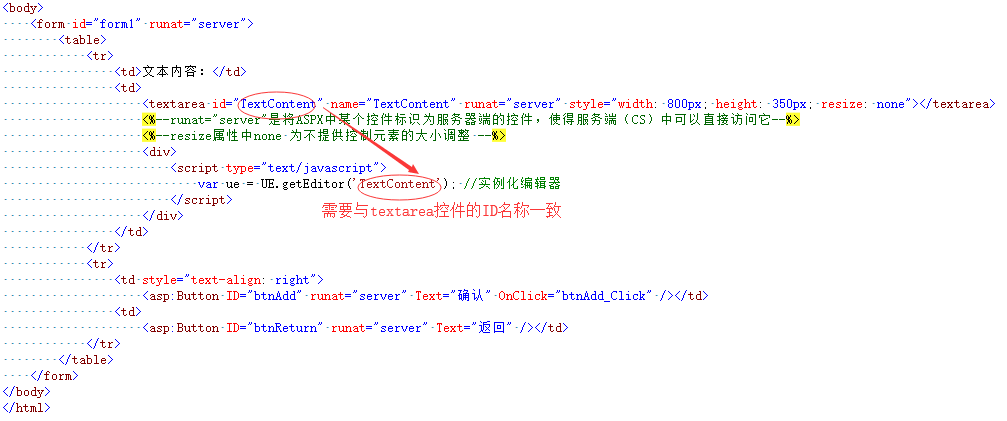
此时运行页面效果如下,在编辑器中可以对文字、图片等进行编辑、美化:
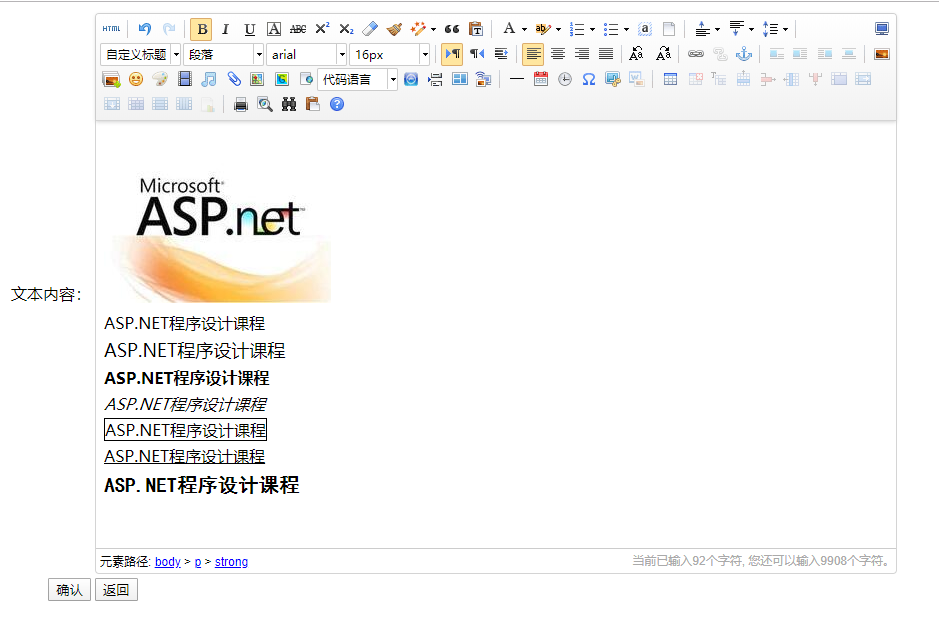

11.双击确定按钮,转到代码视图在btnAdd_Click事件中添加如下代码,将编辑器中的内容加入到数据库中。


12.新建Edit.aspx页面,布局、页面属性同Add.aspx页面,代码视图页面Page_Load代码如下:
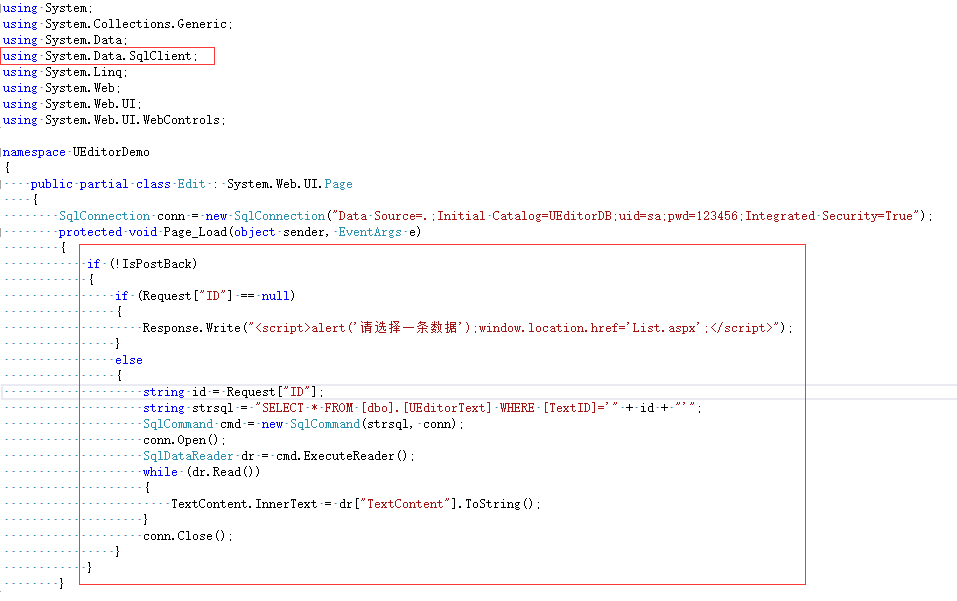

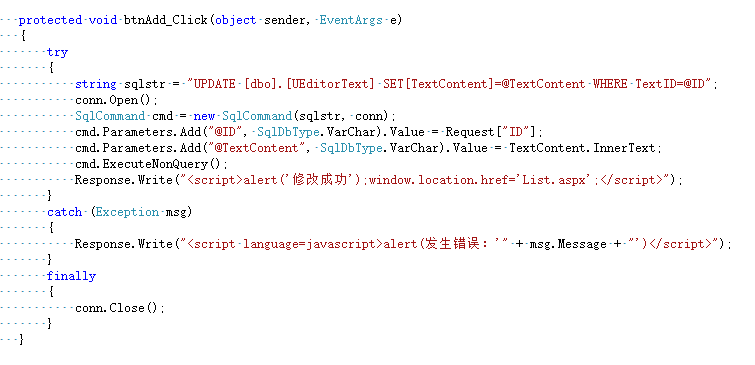
Add_Click代码如下:

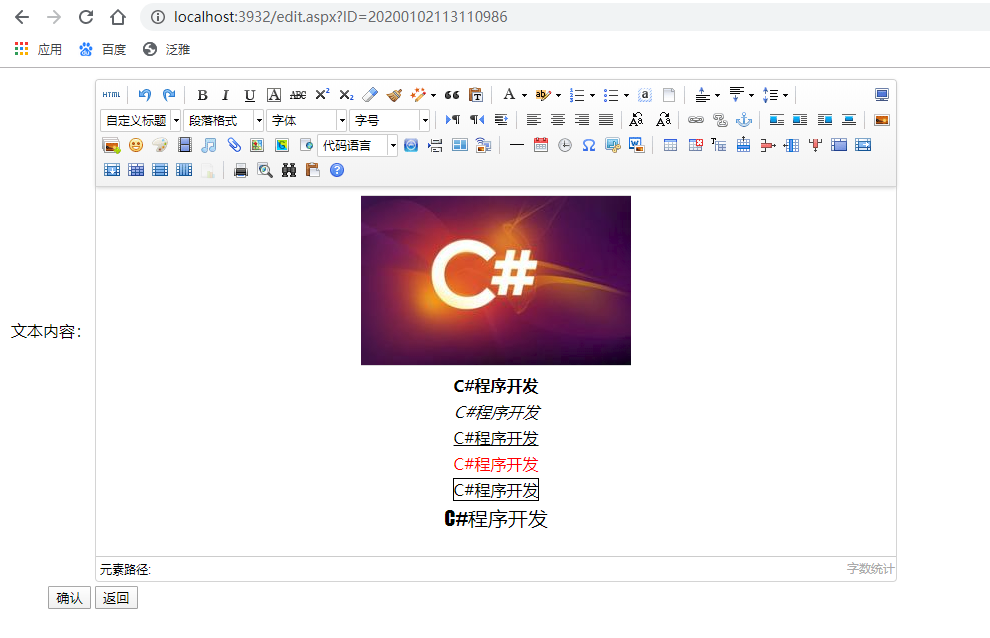
13.Edit.aspx页面演示。
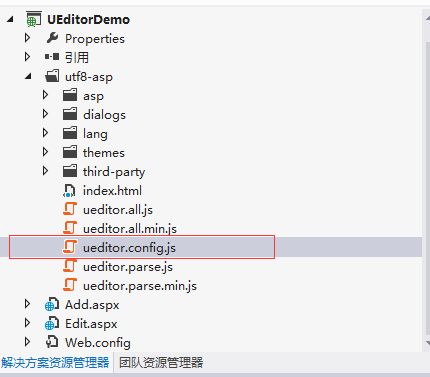
14.在解决方案浏览器中找到文件ueditor.config.js并打开。
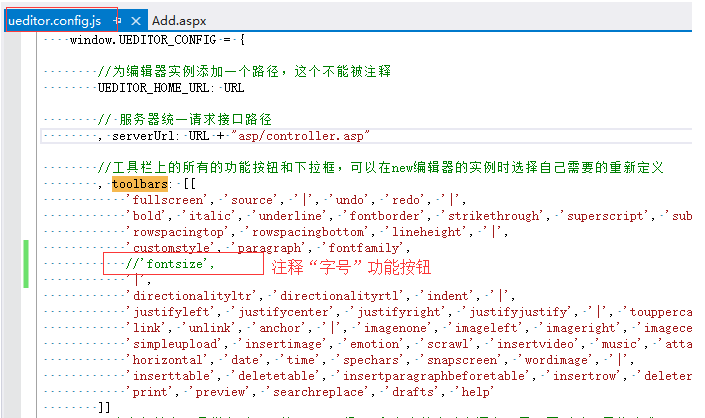
搜索toolbars,该部分为显示工具栏上所有的功能按钮和下拉框,可以根据自己的需要重新进行定义。
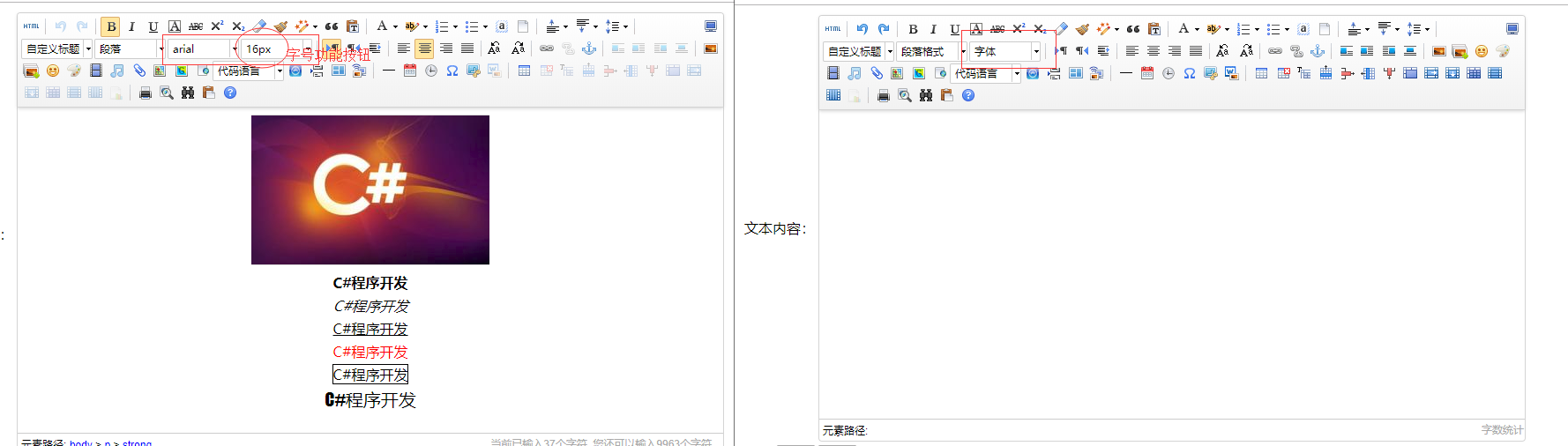
页面效果左边为有”字号“功能,右边则没有:

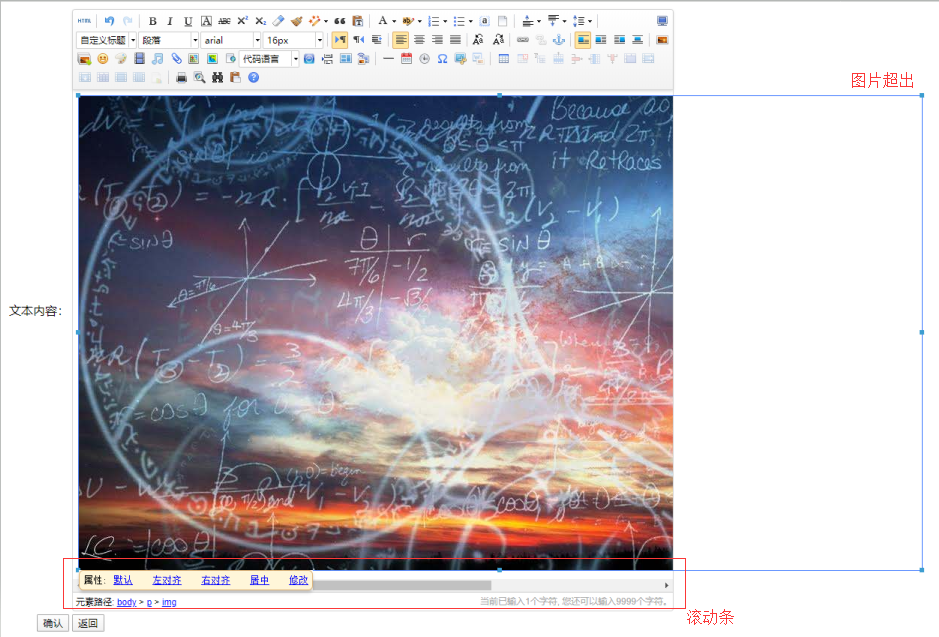
15.在上传大图时,图片显示不全,编辑器会出现滚动条,在解决方案浏览器中找到文件ueditor.all.js并打开。


搜索”段落间距“,在该句注释上方输入如下代码,让上传的图片宽度自适应控件宽度。
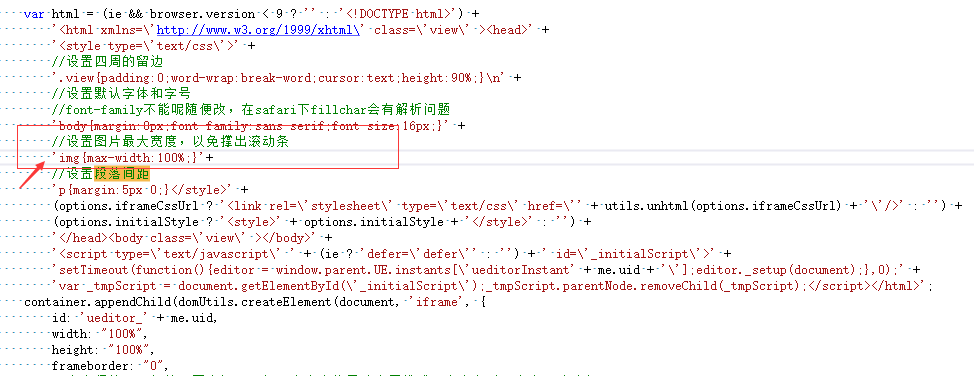
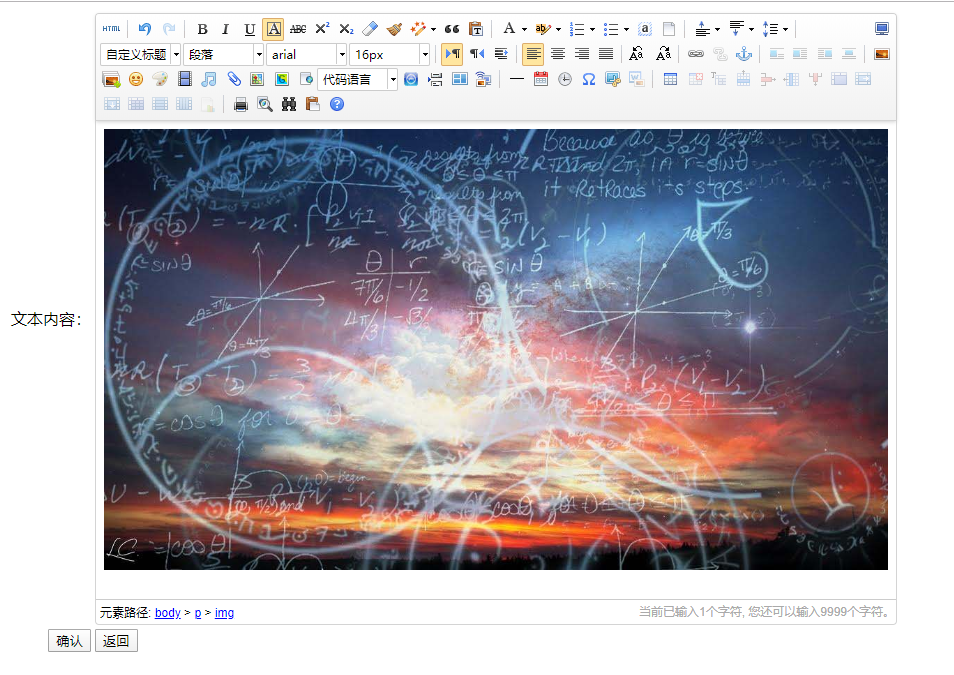
更改后上传图片尺寸能够自适应编辑器,滚动条消失了。效果如下: