-
1 任务三 ASP.N...
-
2 案例学习视频
-
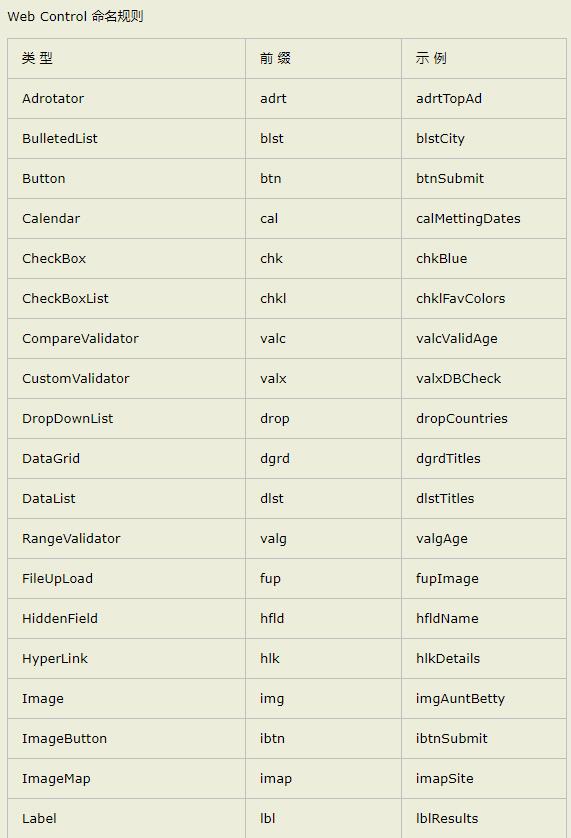
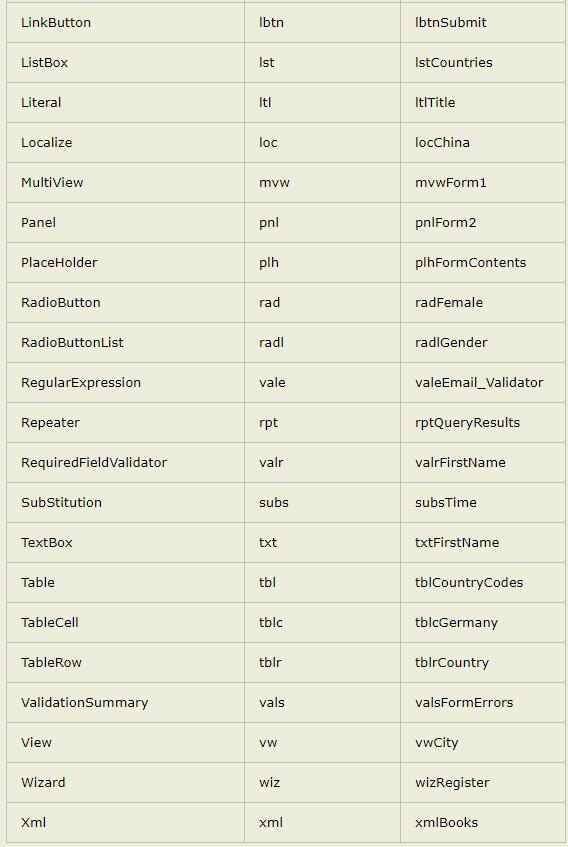
3 控件命名规则汇总
任务三 ASP.NET Web常用控件
【任务要点】
1.掌握文本类型控件
2.掌握按钮类控件
3.掌握选择类控件
4.掌握图形显示类控件
5.掌握容器类控件
6.掌握文件上传控件
7.掌握日历选择控件
【案例一】设计简单登录界面
【具体步骤】
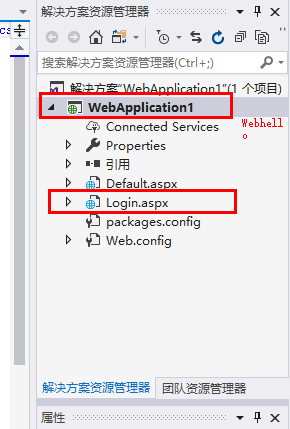
(1)打开Webhello后,添加一个Web窗体并命名为Login.aspx。
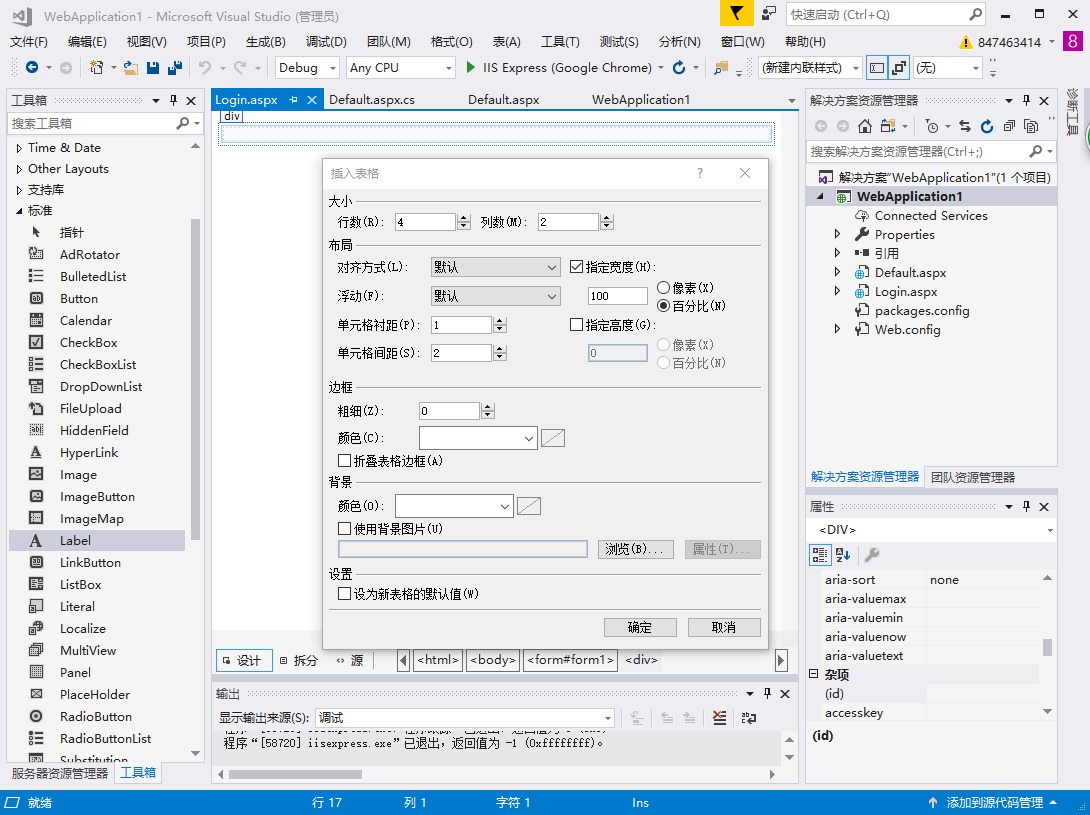
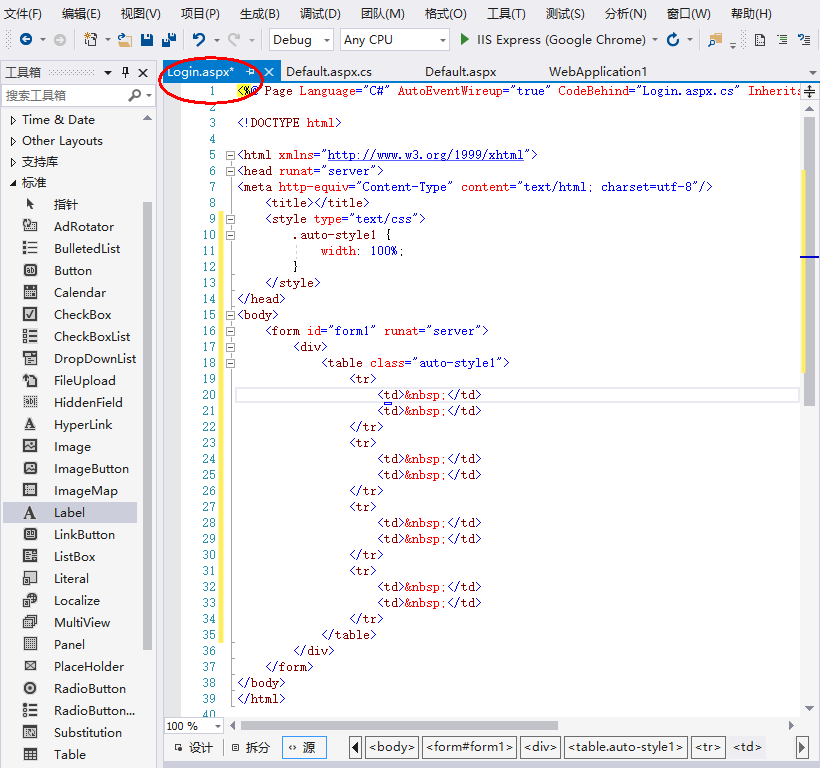
(2)在页面插入4行2列的表格,如图1-11所示。
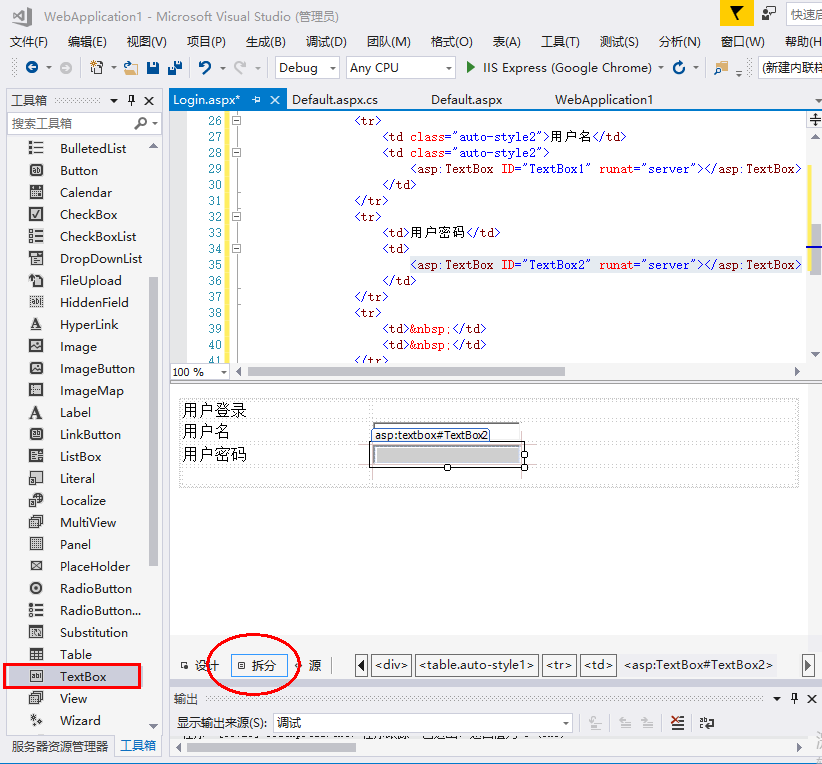
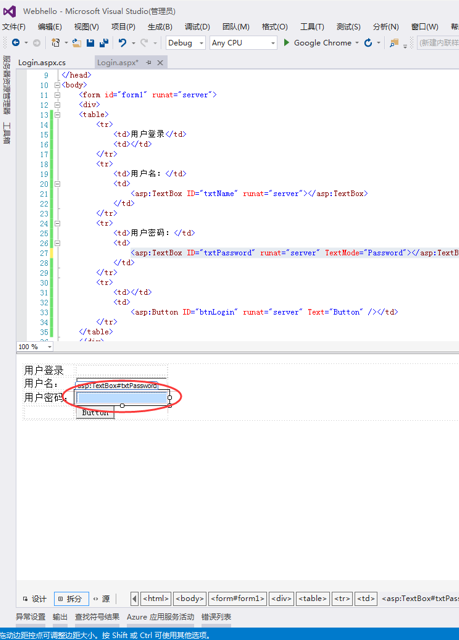
(3)拖动两个文本框到表格中,它们的属性见表1-2,设置分别如图1-12~图1-14所示。
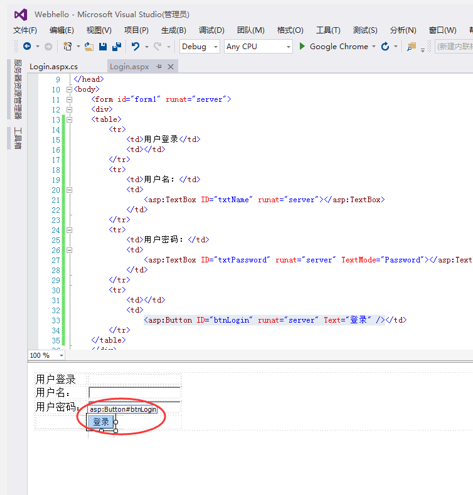
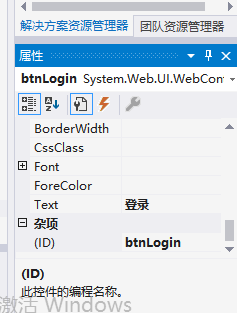
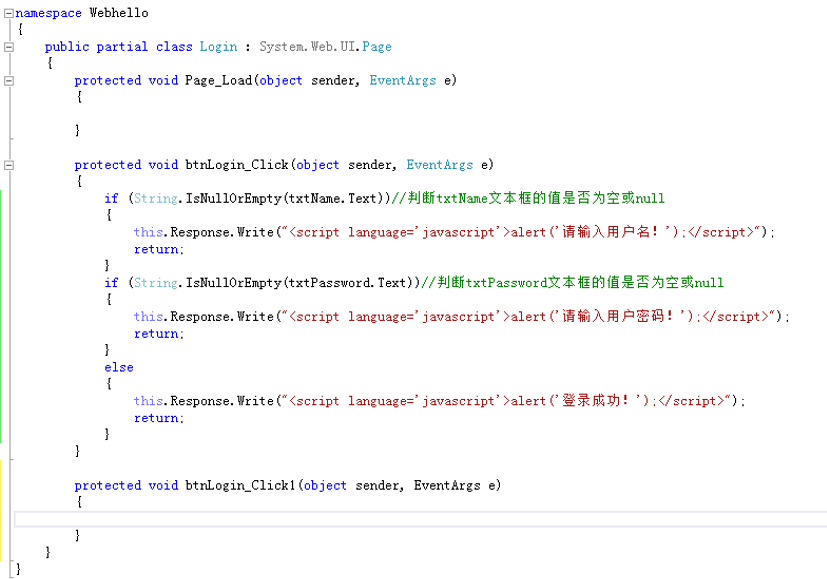
(4)将按钮拖动到Login.aspx的视图下,并将其ID设置为“btnLogin”,将其Text设置为“登录”,双击按钮后输入以下代码,如图1-15所示。
(5)选择【调试】→【开始执行】命令,运行结果如图1-16所示。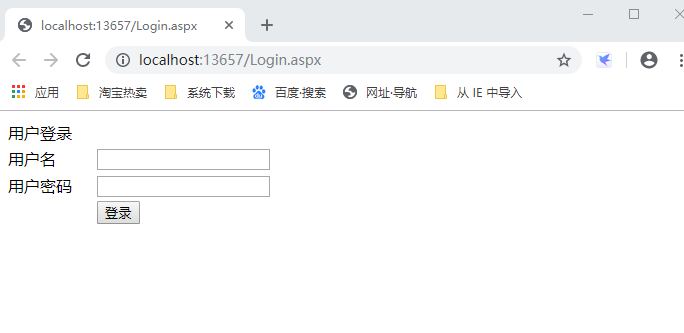
【案例二】利用DropDownList来选择头像并在图片框中显示
【具体步骤】
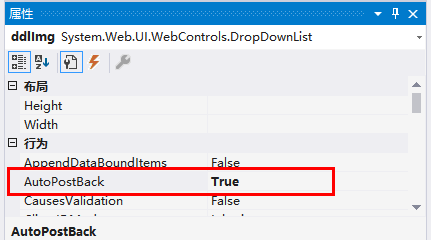
(1)新建一个网站并命名为HeadImage,从工具箱里把DropDownList和Image两个控件拖动到Default.aspx的视图下,分别命名为ddlImg和imgHead,此时要注意的是也要把ddlImg的AutoPostBack的属性设置为True,如图1-17和图1-18所示。
AutoPostBack 属性用于设置或返回当用户在 TextBox 控件中按 Enter 或 Tab 键时,是否发生自动回传到服务器的操作。如果把该属性设置为 TRUE,则启用自动回传,否则为 FALSE。默认是 FALSE。
DropDownList.AutoPostBack 属性
当使用服务器控件dropdownlist时,如果要用的它的SelectedIndexChanged事件,那么必须把该属性设为true。否则SelectedIndexChanged事件是不会触发的,因为AutoPostBack 为false时,该控件是不会与后端服务器交互的。当把AutoPostBack 设为true时,如果DropDownList中的选择项发生改变,那么就会触发页面的回发,自然SelectedIndexChanged事件就生效了。
TextBox.AutoPostBack 属性
当TextBox设置AutoPostBack =True时,在控件中按 Enter 或 Tab 键时,都会发生自动回发到服务器的操作。
Button按钮
Button控件没有AutoPostBack属性,但是Click的事件会自动执行回发操作。

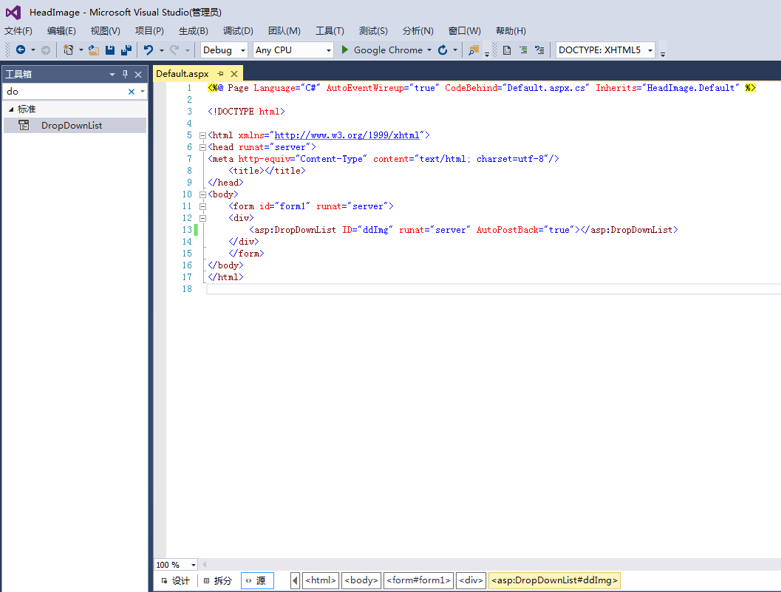
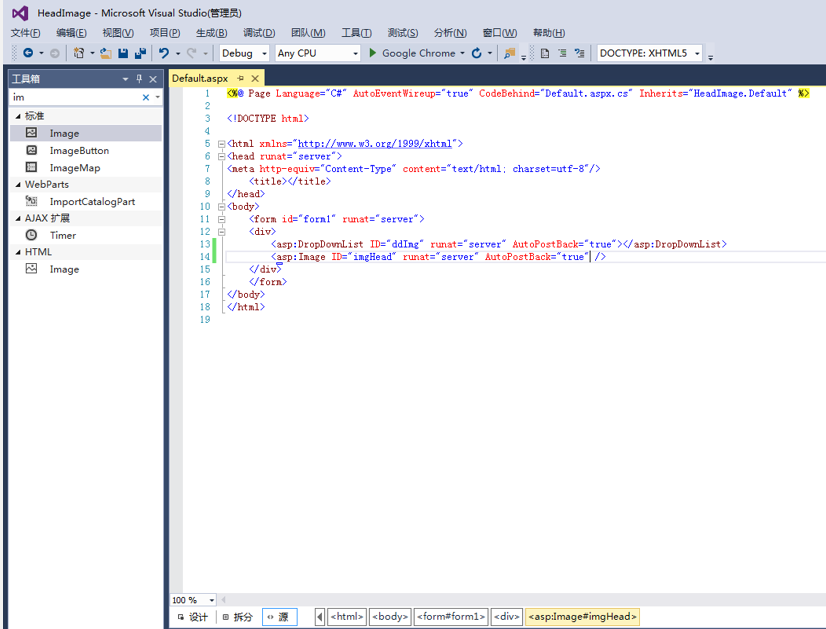
(2)双击Default.aspx页面的空白部分,并输入以下代码,如图1-19所示。
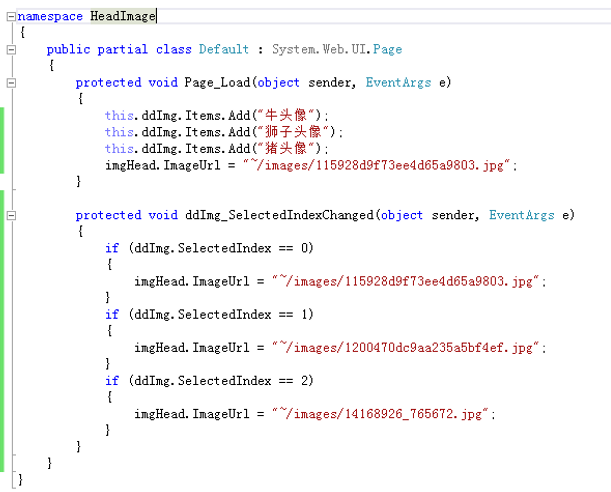
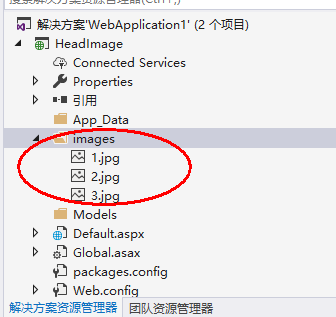
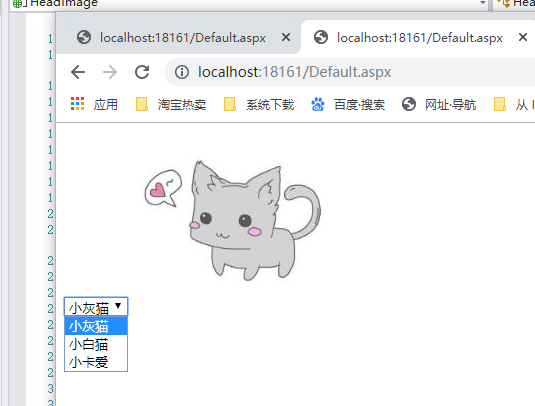
(3)选择【调试】→【开始执行】命令,结果如图1-20所示。但改变DropDownList控件的值后,就会发现DropDownList的值每改变一次,就会增加三个值,如图1-21所示。
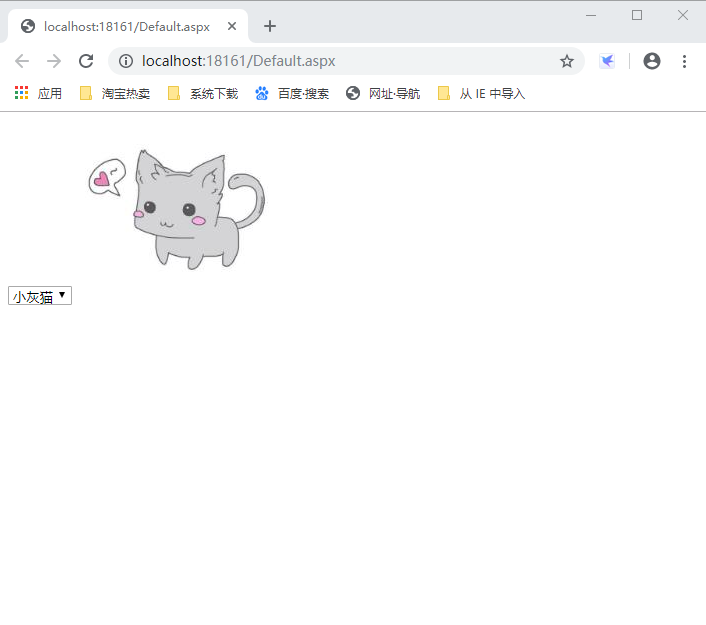
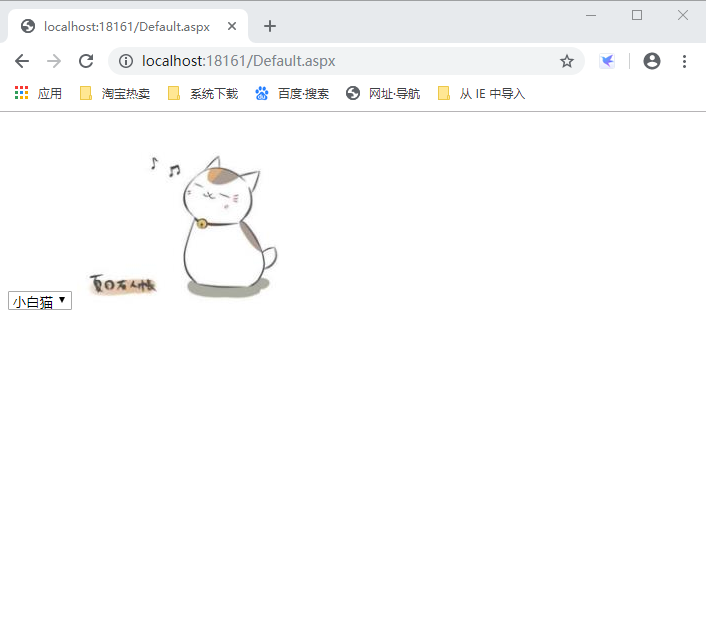
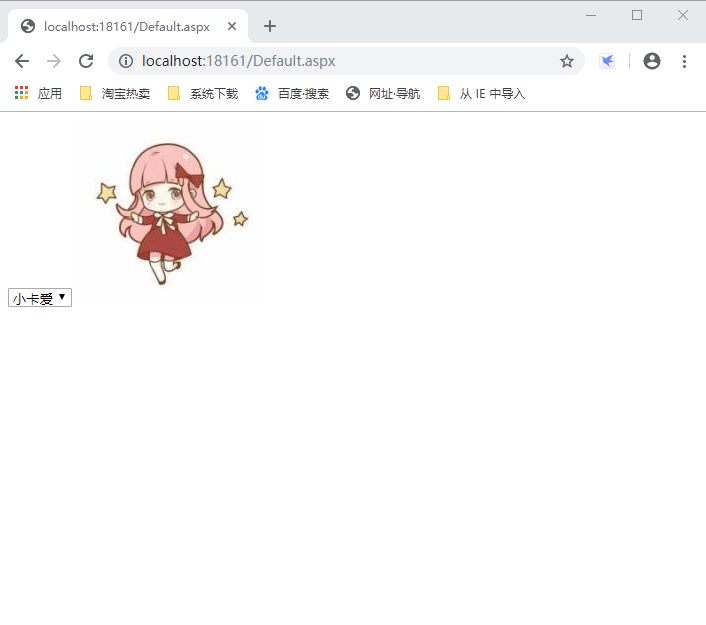
(4)修改页面中的代码,如图1-22所示。
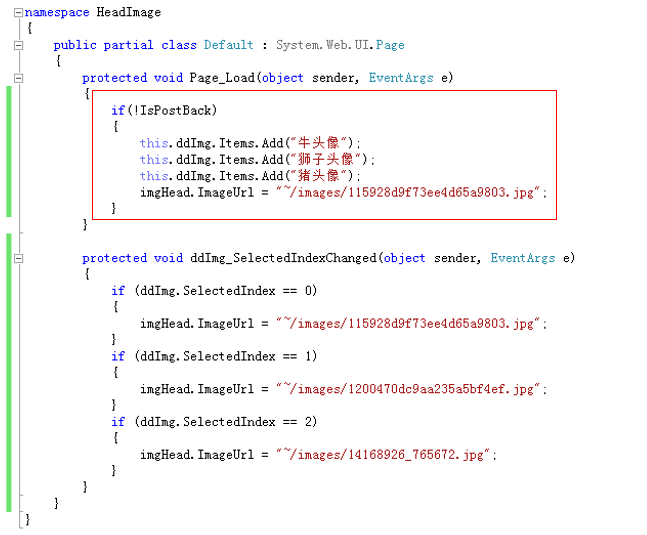
ispostback:就是判断页面是首次加载的,还是数据回发(有get或者post请求过的)后的页面
if(!IsPostBack)
{
//如果不是POST提交(也就是第一次进入该页面),则初始化页面或控件等等
}else
{
//如果是POST提交 (也就是提交表单)执行这里
}
(5)选择【调试】→【开始执行】命令,不断改变值,查看结果如图1-23所示。
【案例三】利用FileUpload上传图片
【具体步骤】
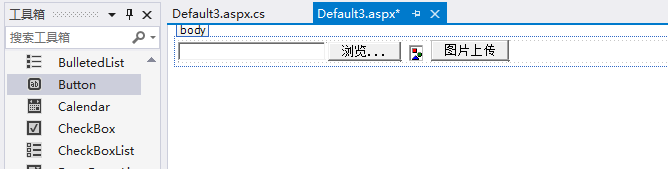
(1)新建一个项目并命名为FileUploadImg,从工具箱里把FileUpload、Image、Button三个控件拖动到Default.aspx的视图下,分别命名为FileUpload1、imgDisplay、btnUpload。
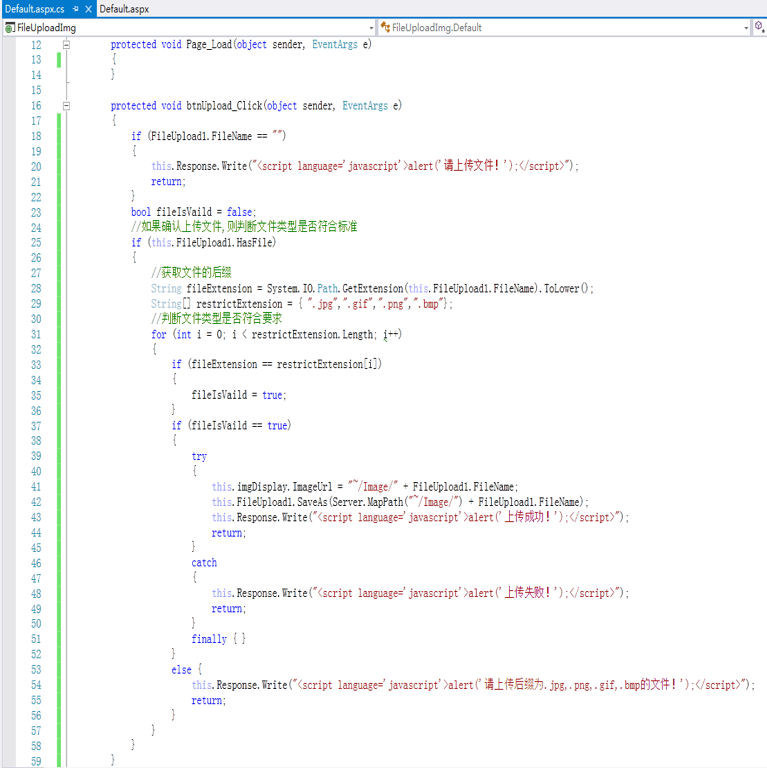
(2)双击Default.aspx页面的空白部分,并输入以下代码,如图1-24所示。
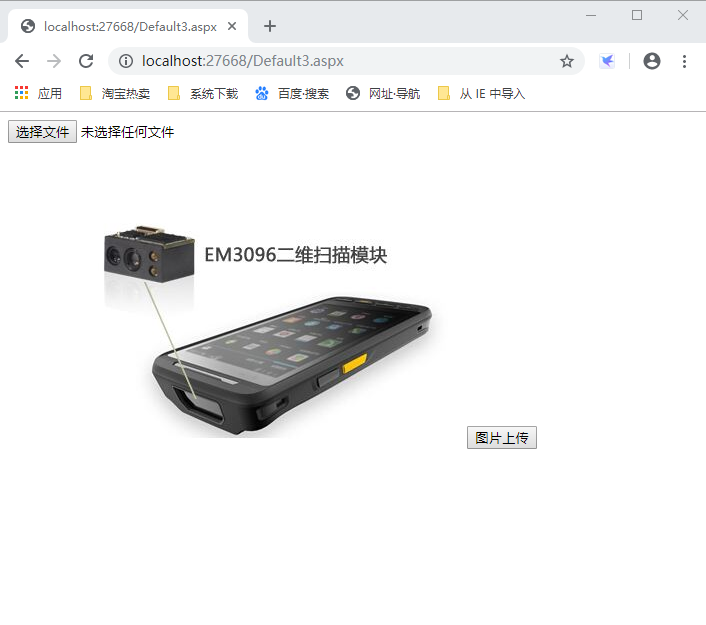
(3)选择【调试】→【开始执行】命令,运行结果如图1-25所示。
【背景知识】
一、ASP.NET服务器控件概述
1.ASP.NET服务器控件
过去,使用传统ASP的一个难点是,必须根据所编写的服务器端代码对浏览器输出的所有HTML结果负全责。网页浏览请求可能来自同一个浏览器的许多不同版本,所以开发人员常常为用于浏览站点的最低版本开发应用程序。基本上,每个人都把最低版本作为目标。如果应用程序总是为最低版本开发,开发人员就不能利用新浏览器版本提供的高级功能。
ASP.NET服务器控件克服了这些障碍。在收到一个请求时,ASP.NET会检查这个请求,确定发出该请求的浏览器类型,以及浏览器的版本,然后输出适合于该浏览器的HTML输出。这个过程通过用户代理从HTTP请求的标题中确定要发送给浏览器的内容来完成。也就是说,可以为最好的浏览器建立应用程序,而不必担心功能是否会在发出请求给应用程序的浏览器上发挥作用。有了这个功能,这些控件就可以称为智能控件。
2.服务器控件的类型
ASP.NET提供了两种不同类型的服务器控件:HTML服务器控件和Web服务器控件。这两种类型的控件大不相同,在使用ASP.NET时,就会看出重点是Web服务器控件。那么,哪种控件比较好-答案完全取决于要获得的结果。
3.用服务器控件建立页面
使用服务器控件构建ASP.NET页面有两种方式。可以使用专门为处理ASP.NET 2.0而设计的工具,该工具允许可视化地把控件拖放到设计界面上,操纵该控件的行为。也可以直接通过输入代码来处理服务器控件,在这里仅讲解在设计界面上使用服务器控件。
4.处理服务器控件的事件
ASP.NET不是使用解释性的代码,而是为页面编写基于事件的结构。
5.HTML服务器控件
ASP.NET允许提取HTML元素,通过少量的工作,把它们转换为服务器端控件。之后,就可以使用它们控制在ASP.NET页面中实现的元素的行为和操作了。
二、ASP.NET服务器控件分类
1.文本类型控件
(1)Label控件,又称为标签控件,主要用于显示文本。
它的常用属性见表1-3。
属性 | 说明 |
ID | 控件的ID名称,控件唯一的标志 |
Text | 控件显示的文本 |
Width | 控件的宽度 |
Height | 控件的高度 |
Visible | 控件是否可见 |
(2)TextBox控件
TextBox又称文本框控件,用于输入或显示文本。TextBox控件通常用于可编辑文本,但也可以通过设置属性来设置其成为只读控件。它的常用属性见表1-4。
属性 | 说明 |
ID | 控件的ID名称,控件唯一的标志 |
Text | 控件显示的文本 |
Width | 控件的宽度 |
Height | 控件的高度 |
Visible | 控件是否可见 |
2.按钮类型控件
(1)Button控件
Button控件可以分为提交按钮和命令按钮控件。提交按钮控件只是将Web页面回送到服务器,一般情况下,Button控件为提交按钮控件;而命令按钮一般也是与控件相关联的命令,用于处理控件命令事件。
(2)LinkButton控件
LinkButton控件又称为超链接控件,该控件在功能上与Button控件相似,但它以超链接的形式显示。
(3) ImageButton控件
ImageButton控件为图像按钮控件,可用于显示具体的图像,在功能上和Button控件相同。
(4)HyperLink控件
HyperLink控件又称为超链接控件,该控件只实现导航功能,没有事件功能,只有属性能进行设置,以实现导航链接。
3.选择类型控件
(1)ListBox控件
ListBox控件用于显示一组列表项,用户可以从中选择一项或多项。它会自动增加上下滚动条。
(2)DropDownList控件
DropDownList控件与ListBox控件在使用上类似,但DropDownList控件只允许用户每次从列表中选择一项,而且在框中仅显示选定项。
(3)RadioButton控件
RadioButton控件是一种单选按钮,用户可以在页面中添加一组RadioButton控件,通过为所有的单选按钮分配一个相同的GroupName,这样,从一个组里仅能选择一个选项。
(4)CheckBox控件
CheckBox控件为某个问题提供多种选项并可以做多种选择。
4.图形显示类型控件
(1)Image控件
Image控件用于在页面上显示图像,在使用Image控件时,可以在设计时或运行时设置其属性,主要是指定图像文件的位置。
(2)ImageMap控件
ImageMap控件允许在图片中设置一些热点区域。当用户单击这些热点区域时,将会引发超链接或者单击事件。当需要对图片进行局部交互时,可使用ImageMap控件。
5.FileUpload文件上传控件
FileUpload控件包括一个文本框和一个浏览按钮。FileUpload控件不会自动上传文件,需要做进一步的设置,主要设置相关的事件处理程序。