目录

  • 1 项目一 了解ASP.NET与Visual Studio 2015
    • 1.1 任务一 设计“Hello  World”
    • 1.2 任务二 ASP.NET程序构成与处理过程
    • 1.3 任务三 ASP.NET Web 常用控件
  • 2 项目二 HTML网页编程基础
    • 2.1 任务一 使用HTML语言来制作网页
    • 2.2 任务二 在网页中应用JavaScript
    • 2.3 任务三 使用样式表(CSS)来美化网页
  • 3 项目三 母版、主题及外观
    • 3.1 任务一 Master页面的创建与使用
      • 3.1.1 案例一 创建某新闻网站
    • 3.2 任务二 创建自己的网站主题和外观
      • 3.2.1 案例一 根据素材创建网站主题
    • 3.3 任务三 在程序中创建多个主题并实现主题切换
      • 3.3.1 案例一 创建多个主题并实现
  • 4 项目四 应用验证控件
    • 4.1 任务一 完成注册界面的设计
      • 4.1.1 案例一 制作提交内容必填的注册页面
      • 4.1.2 案例二 利用比较验证控件来制作注册页面
      • 4.1.3 案例三 利用范围验证控件来制作数值录入页面
      • 4.1.4 案例四 用户名邮箱格式验证
      • 4.1.5 综合任务
  • 5 项目五 掌握ASP.NET数据库操作
    • 5.1 任务一 网站用户注册页面
      • 5.1.1 案例一 测试与SQLServer数据库建立连接
      • 5.1.2 案例二 实现用户注册页面的功能
      • 5.1.3 拓展任务一
      • 5.1.4 拓展任务解析
    • 5.2 任务二 使用Command执行数据库命令
      • 5.2.1 案例一 制作显示商品分类列表的页面
      • 5.2.2 案例二 制作简单用户登录页面
      • 5.2.3 拓展任务二
      • 5.2.4 拓展任务解析
    • 5.3 任务三 使用DataReader读取数据
      • 5.3.1 案例一 完成用户信息更新页面的制作
      • 5.3.2 拓展任务三
      • 5.3.3 拓展任务解析
    • 5.4 任务四 使用DataAdapter读写数据
      • 5.4.1 案例一 完成商品分类添加页面的制作
      • 5.4.2 案例二 完成商品分类导航窗体的制作
      • 5.4.3 拓展任务四
      • 5.4.4 拓展任务解析
    • 5.5 任务五 使用DataSet
      • 5.5.1 案例一 完成显示商品信息列表页面的制作
      • 5.5.2 案例二 制作一个显示商品名称列表的页面
      • 5.5.3 拓展任务五
      • 5.5.4 拓展任务解析
    • 5.6 任务六 使用DataList控件和GridView控件
      • 5.6.1 案例一  使用DataList控件制作显示最新上架商品主要信息的页面
      • 5.6.2 案例二 使用GridView控件制作数据列表
      • 5.6.3 拓展任务六
      • 5.6.4 拓展任务解析
    • 5.7 富文本编辑器的使用
    • 5.8 二级联动下拉框的使用
      • 5.8.1 二级联动提交
  • 6 项目六 XML、站点导航
    • 6.1 任务一 写入XML文件
      • 6.1.1 案例一 创建基于XML的留言本
    • 6.2 任务二 读取XML文件
      • 6.2.1 案例一 浏览留言本数据的XML文件
    • 6.3 任务三 SiteMapPath控件的使用
      • 6.3.1 案例一 创建基于SiteMapPath的门户网站导航
    • 6.4 任务四 Tree View控件的使用
      • 6.4.1 案例一 创建基于TreeView的分类导航
      • 6.4.2 案例二 编码配置TreeView控件
    • 6.5 任务五 Menu控件的使用
      • 6.5.1 案例一 制作校园网站导航菜单
  • 7 项目七 状态管理与安全管理
    • 7.1 任务一 使用多种方式进行状态管理
      • 7.1.1 案例一 使用Application统计网站的访问情况
      • 7.1.2 案例二 Session存储信息
      • 7.1.3 案例三 Cookie记录访问页面的次数
      • 7.1.4 案例四 使用ViewState保存用户单击按钮次数
    • 7.2 任务二 身份验证和授权
    • 7.3 任务三 根据数据库中的值进行验证和窗体身份验证
      • 7.3.1 案例一 数据库验证和窗体身份验证
    • 7.4 任务四 通过IIS进行保护站点
  • 8 项目八 WebService、模块与一般处理程序
    • 8.1 任务一 创建Web Service
      • 8.1.1 案例一 创建手机归属地查询
    • 8.2 任务二 调用Web Service
      • 8.2.1 案例一 调用服务查询手机归属地
    • 8.3 任务三 HttpHandle的使用
      • 8.3.1 案例一 实现页面验证码
      • 8.3.2 案例二 实现全站图片加水印
    • 8.4 任务四 HttpModule的使用
      • 8.4.1 案例一 实现站点访问控制
  • 9 项目九 调试及打包与部署
    • 9.1 任务一 调试与错误处理
      • 9.1.1 拓展一 调试技术
    • 9.2 任务二 Web程序的发布
  • 10 电子商务网站系统开发
    • 10.1 易泽数码商城项目
      • 10.1.1 易泽数码商城登录
      • 10.1.2 易泽数码商城注册
      • 10.1.3 易泽数码商城会员管理
      • 10.1.4 易泽数码商城商品管理
      • 10.1.5 易泽数码商城项目提交
任务一 Master页面的创建与使用

任务一 Master页面的创建与使用

【任务要点】

1.创建Master页面

2.布局Master页面

3.创建Content内容页面


【案例一】

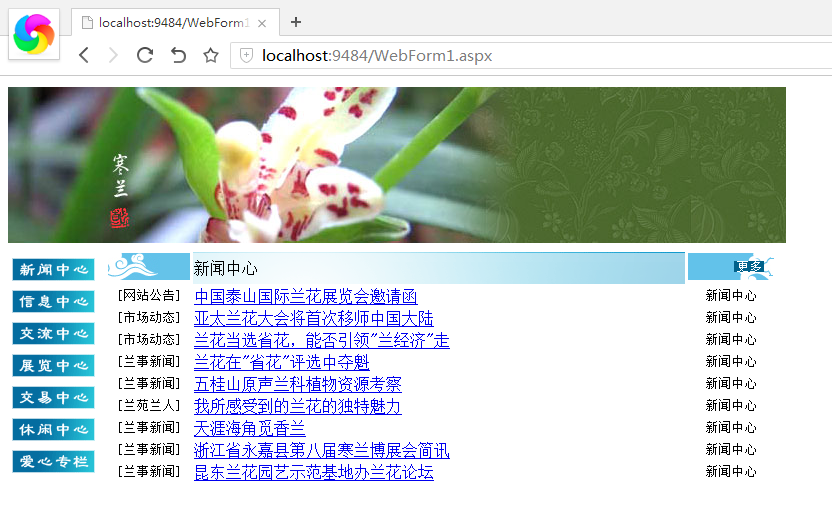
  创建某新闻网站,网站主要功能包括新闻中心、信息中心、交流中心、展览中心等常用功能。运行效果如图1-1所示。
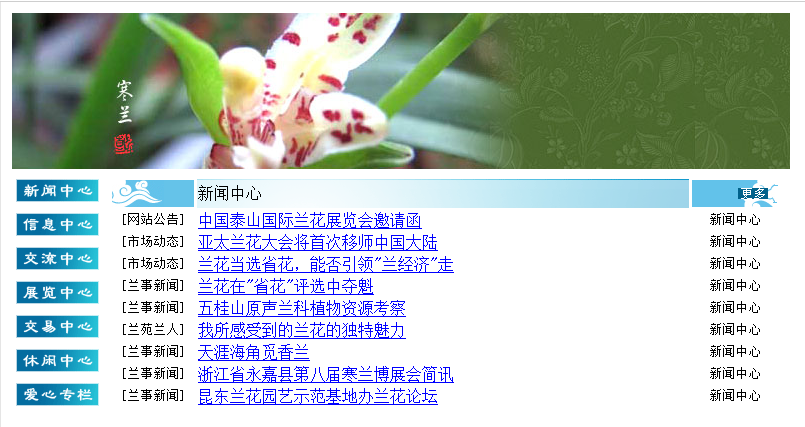

项目中添加文件夹(images),将素材放进该文件夹中。

【具体步骤】

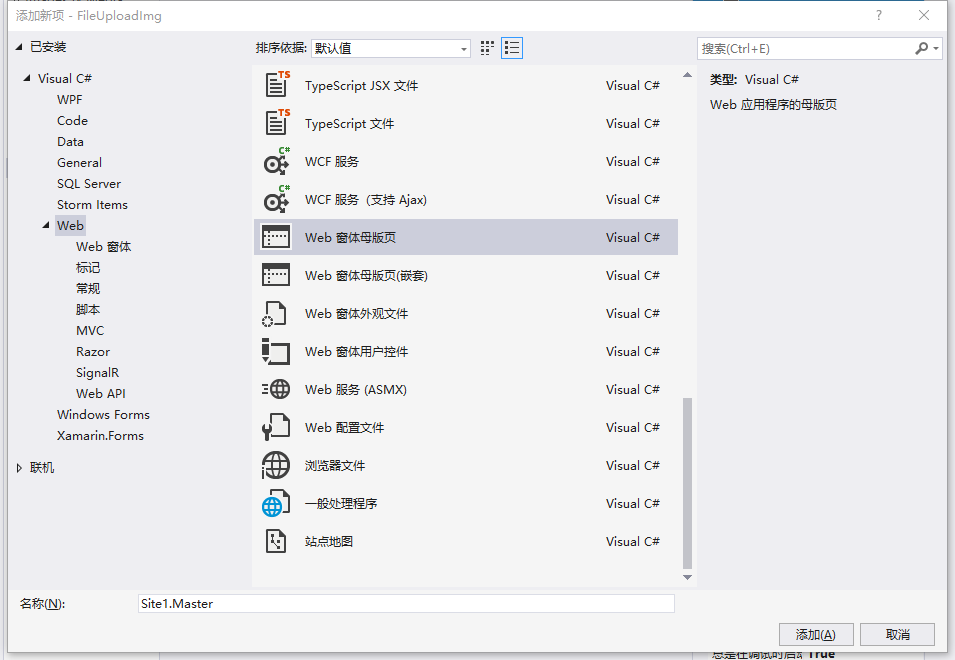
  (1)创建Master页面。创建一个新网站,然后右击网站,在弹出的快捷菜单中选择【添加新项】命令,在弹出的对话框中选择【Web窗体母版页】选项,如图1-2所示。
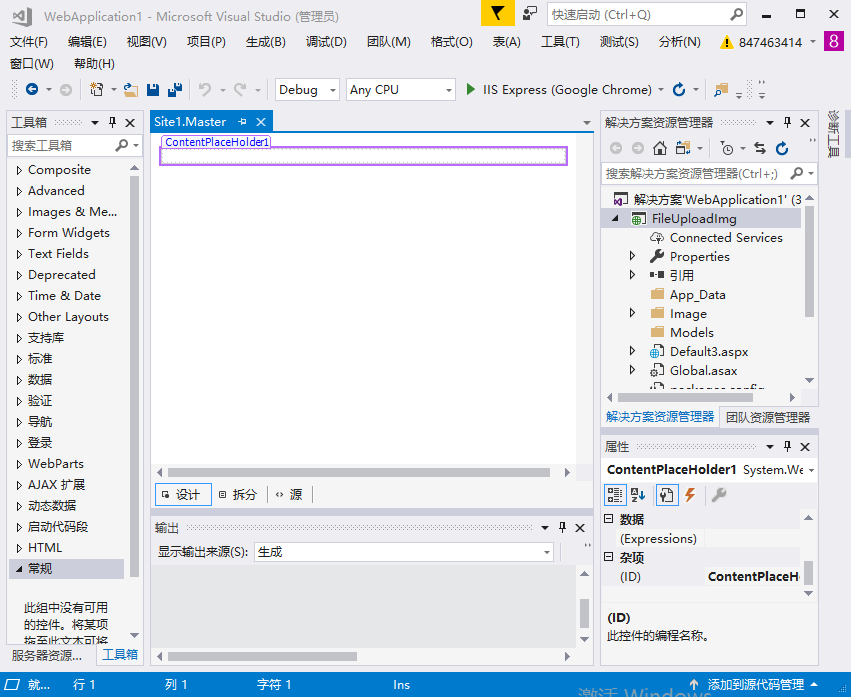
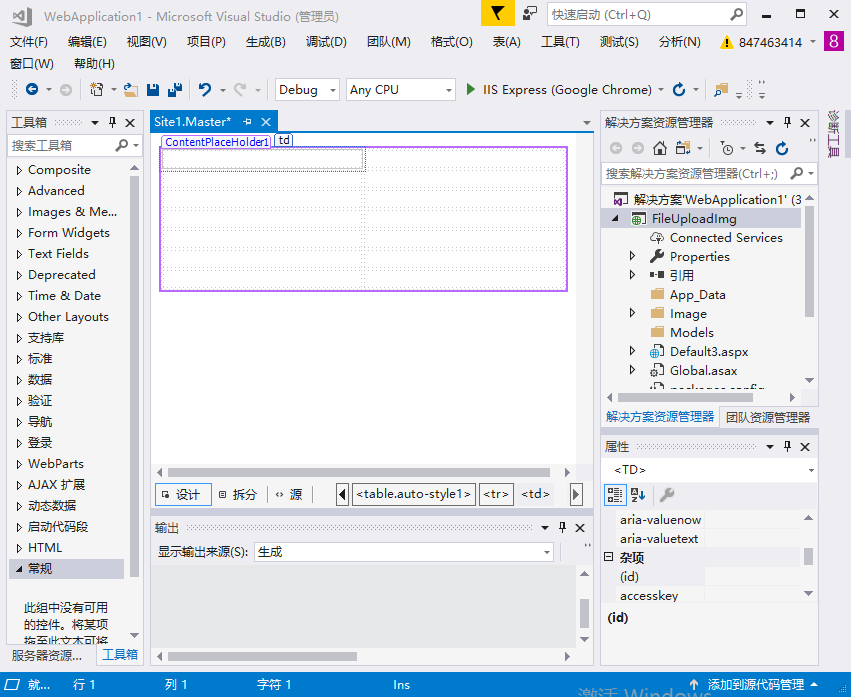
  在名称文本框内输入母版页面的名称,母版的名称可以更改,但是扩展名.master不可以更改。单击【添加】按钮后,此时界面中出现一个ContentPlaceHolder的矩形框,如图1-3所示。
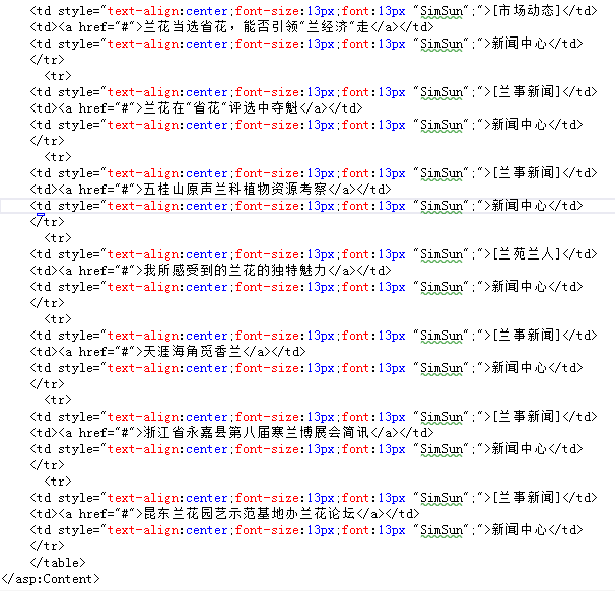
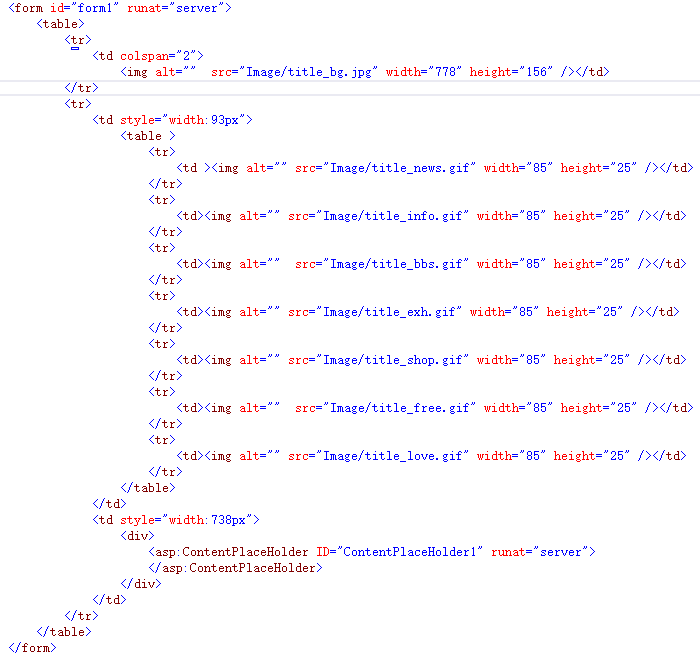
  (2)布局Master页面。在Master页面创建7行2列表格,并将素材放入其中,如图1-4所示代码。

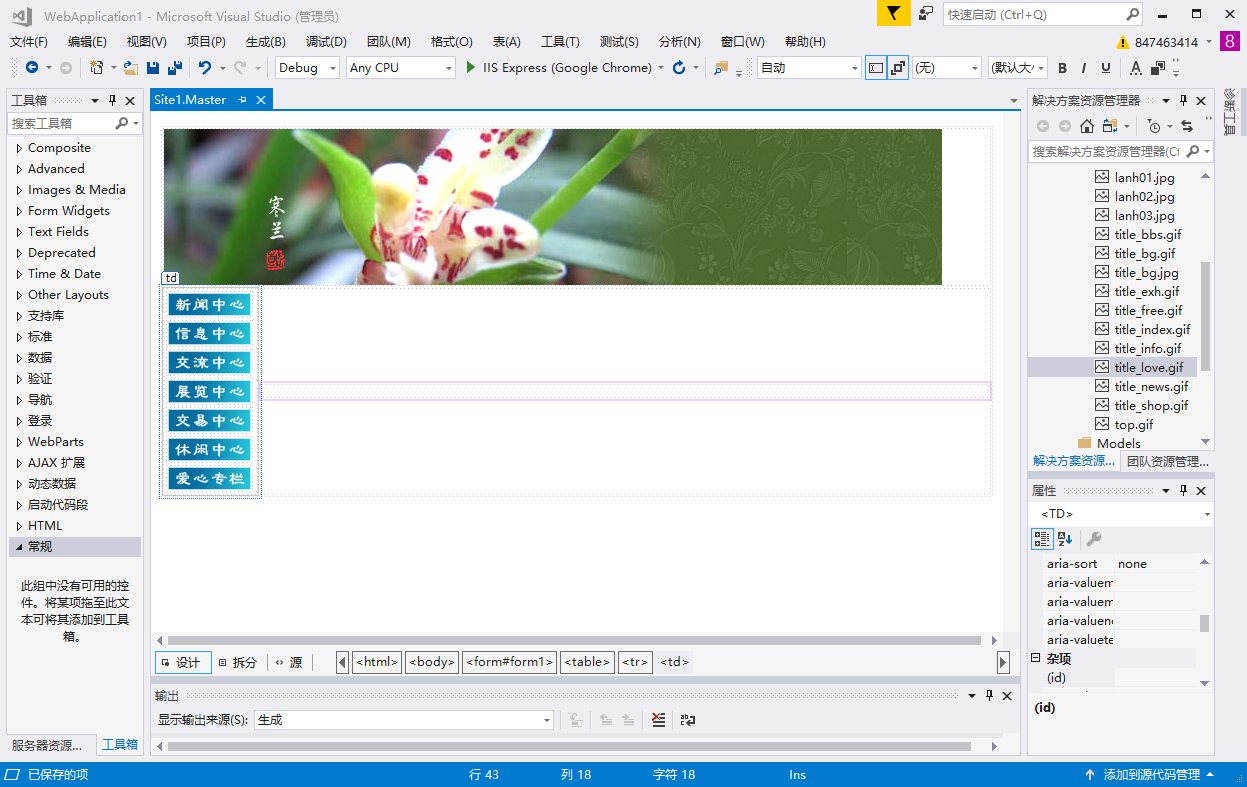
(3)Master页面设计如图1-5所示。
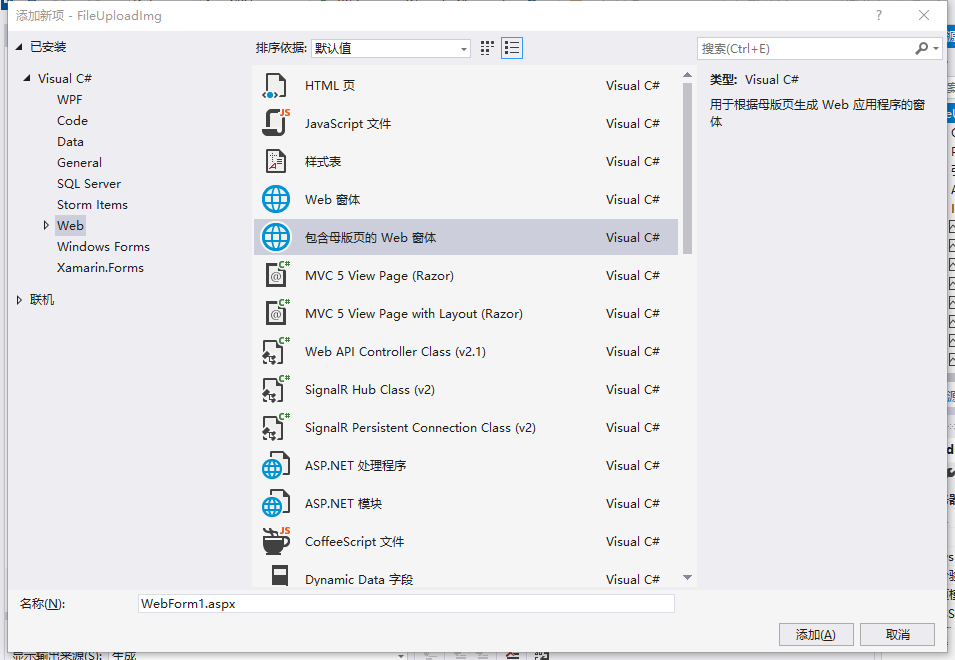
(4)使用Master页面。右击网站,在弹出的快捷菜单中选择【添加新项】命令,在弹出的对话框中选择【包含母版页的Web窗体】选项,点击【确定】,如图1-6所示。

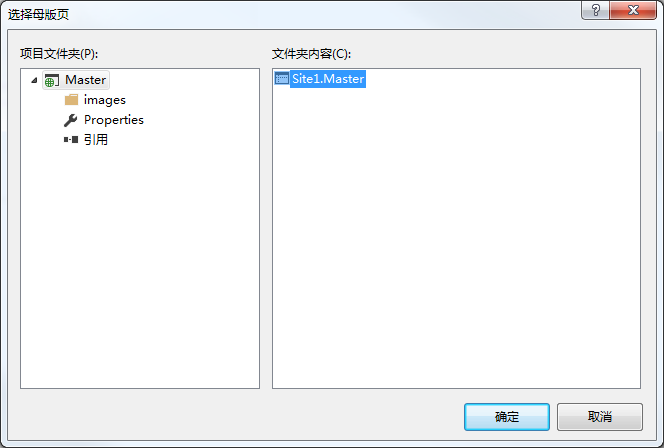
   在弹出的【选择母版页】对话框中选择刚创建的母版页面,如图1-7所示。

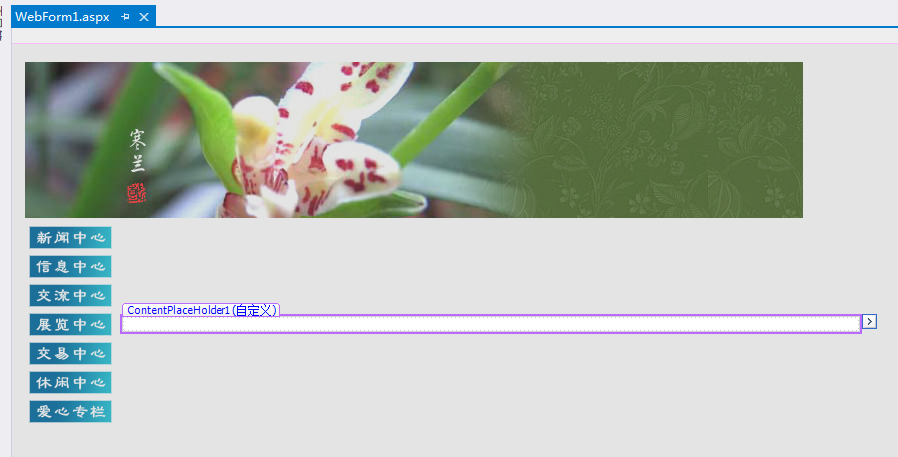
(5)打开刚创建的WebForm1.aspx,此时呈现布局如图1-8所示。

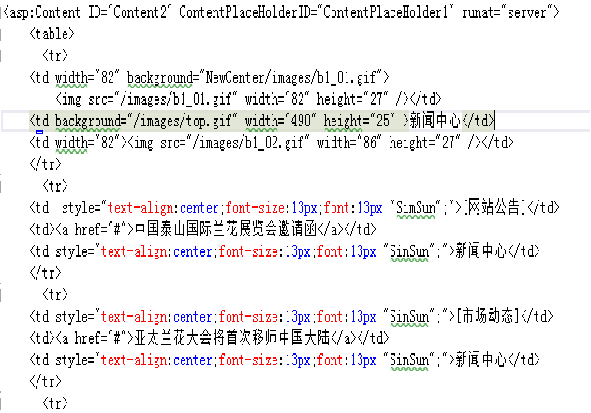
(6)在WebForm1.aspx ,ContentPlaceHolder1中插入10行3列表格,如图1-9所示。

可自行调整参数,保证页面效果。


(7)F12运行WebForm1.aspx页面,结果如图1-10所示。

【背景知识】

  (1)使用Master页面的原因。在Web程序中大多数页面都有一些公共元素,在没有Master页面以前,必须把这些元素放到每个页面上去,在多数情况下,这种做法比较困难。通常一些开发人员简单地把这些公共区段的代码复制并粘贴到需要的页面上去,当然这种方法是可行的,但是相当麻烦,并且如果对一个区段中的代码进行修改,就必须在每个页面上重复这个修改,导致开发效率非常低下。

  (2)Master页面的工作过程。Master页面是提供模板的一种简单方式,并可以由应用程序中任意多个ASP.NET页面使用,只需要把共享的内容放在Master页面中即可。在程序运行时,ASP.NET引擎会把Master页面元素和内容页面元素合并到一个页面上,显示给终端用户,具体工作过程如图1-11所示。
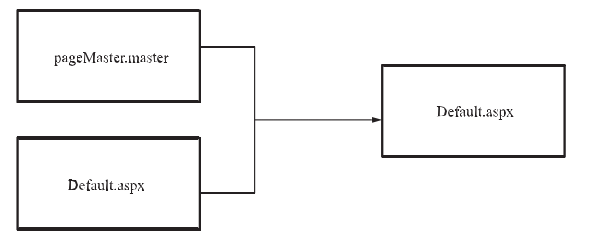

  (3)编程使用Master页面。在任何内容页面上,都可以轻松地编程指定Master页面,使用Page.MasterPageFile属性就可以把Master页面赋予内容页面,无论是否在@page指令中指定了另外一个Master页面,都可以使用该属性。

  (4)Master页面的时间触发顺序。在处理Master页面和内容页面时,将两个页面类合并为一个页面类时,需要知道哪些事件先触发,哪些事件后触发。