
任务二 创建自己的网站主题和外观
【任务要点】
1.创建正确的目录结构
2.创建Skin
3.在主题中包含CSS文件
4.在主题中包含图像
【案例一】
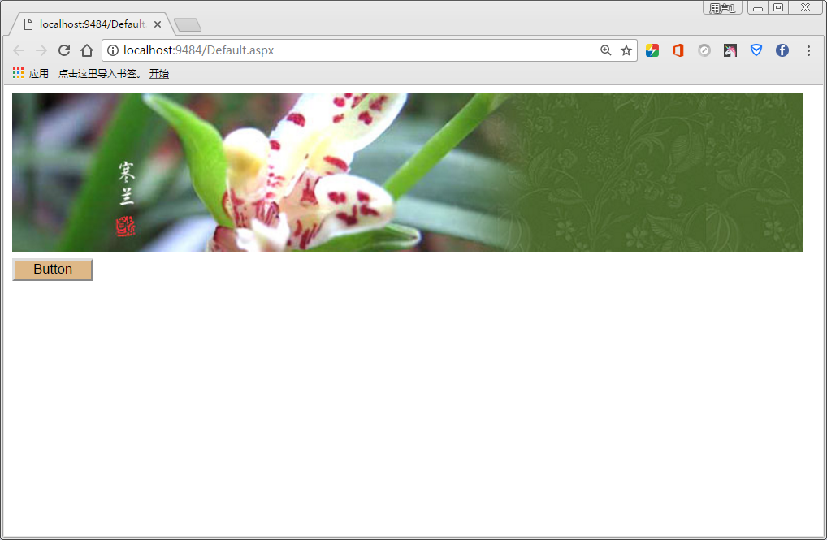
根据所给素材,创建网站的主题。具体运行效果如图1-1所示。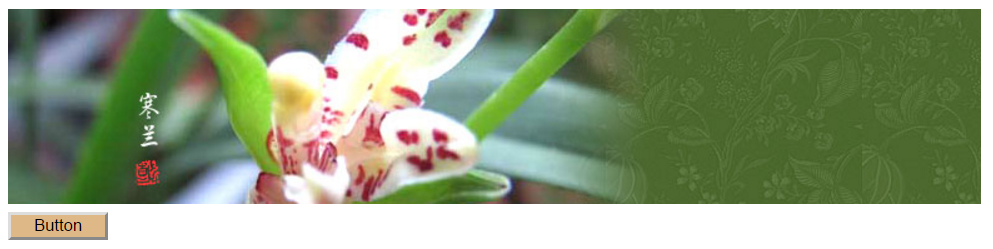
【具体步骤】
(1)选中项目右击,在弹出的快捷菜单中选择【添加】→【添加ASP.NET文件夹】→【主题】命令,如图1-2所示。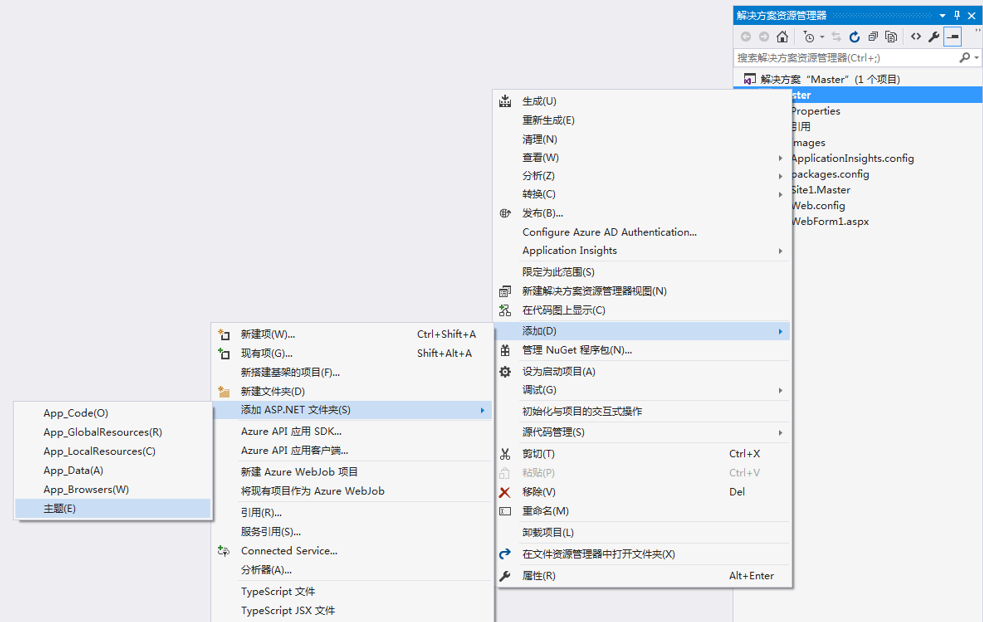
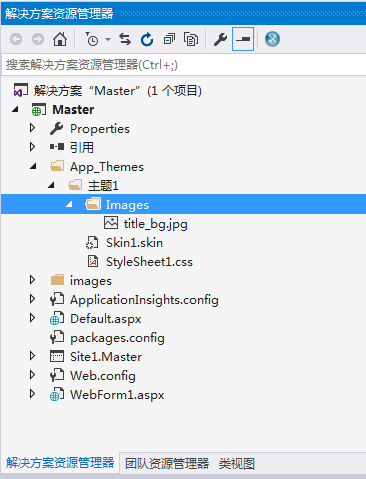
此时在应用程序的目录下创建了一个“App_Themes”文件夹,如图1-3所示。
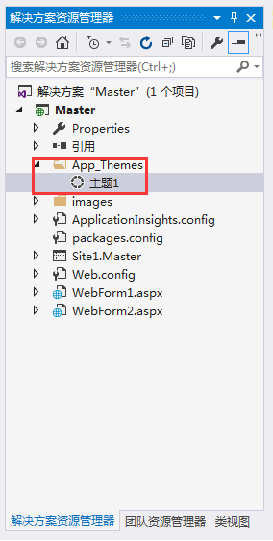
(2)在App_Themes文件夹中,为应用程序中使用的每个主题创建一个Theme文件夹,例如,本应用程序有一个主题,名称为主题1,就创建一个有相应名称的文件夹。
在每个Theme文件夹下,都必须包含以下几个主题的元素。
①一个Skin文件;②CSS文件;③图像。
(3)创建Skin文件。Skin是在ASP.NET页面上应用于服务器控件的样式定义。要创建用于ASP.NET应用程序的主题,可以在Theme文件夹下创建一个Skin文件,文件名称可以任意,但是文件的扩展名必须为.skin。选中【主题1】,右击选中【添加】→【新建项】→【Web窗体外观文件】→【添加】,如图1-4所示。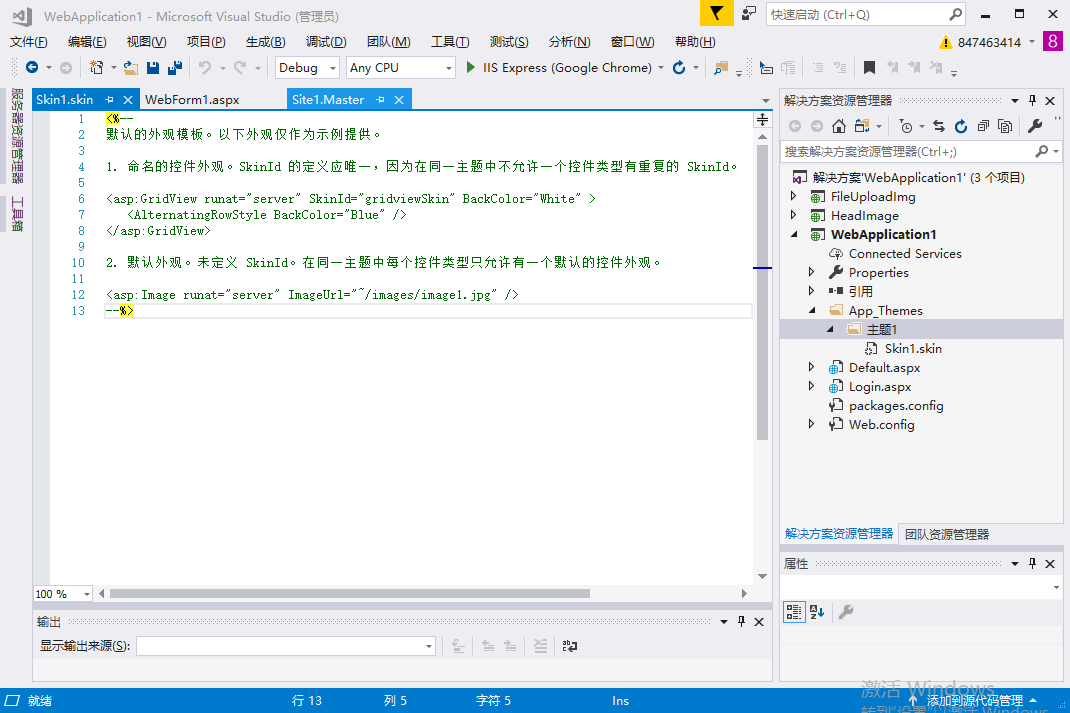
(4)使用主题。将Skin文件保存后,再新建一个Web窗体页面Default.aspx,此页面将应用之前设置的主题。首先选择页面的Document属性中的StyleSheetTheme选项,将此选项设置为“主题1”,如图1-5所示。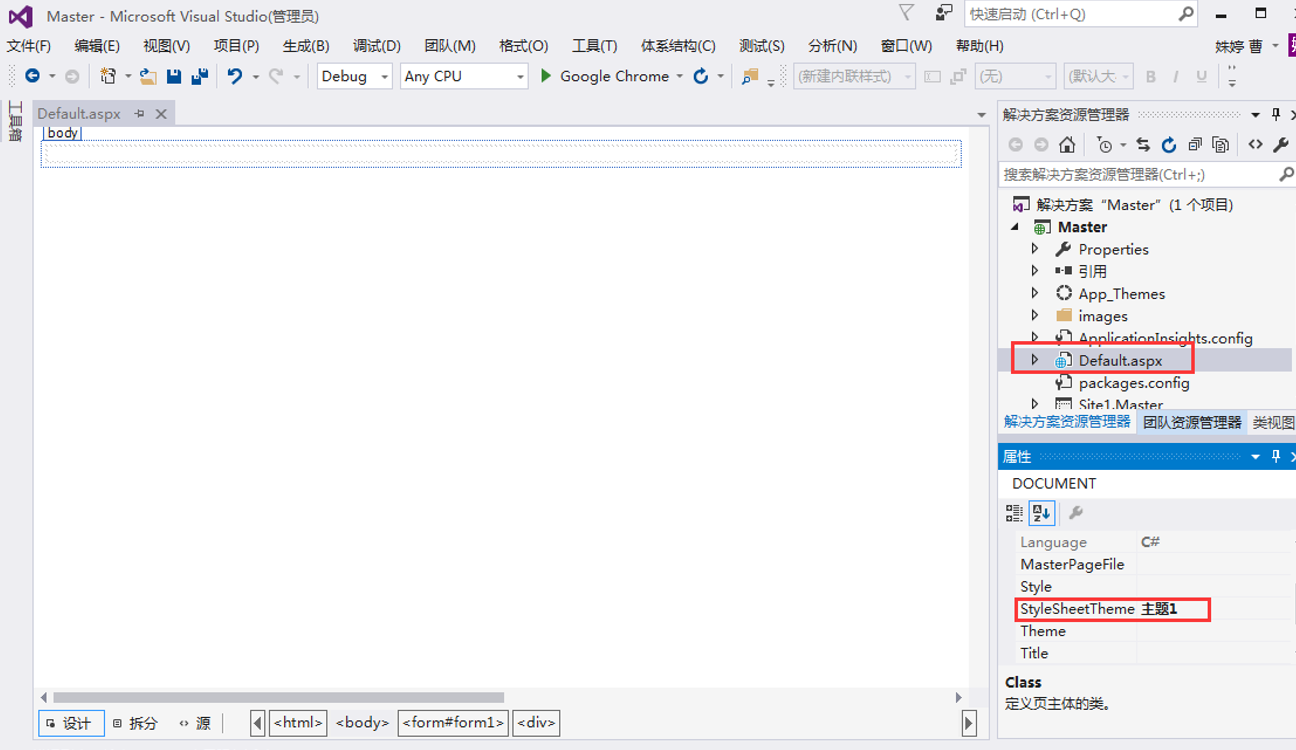
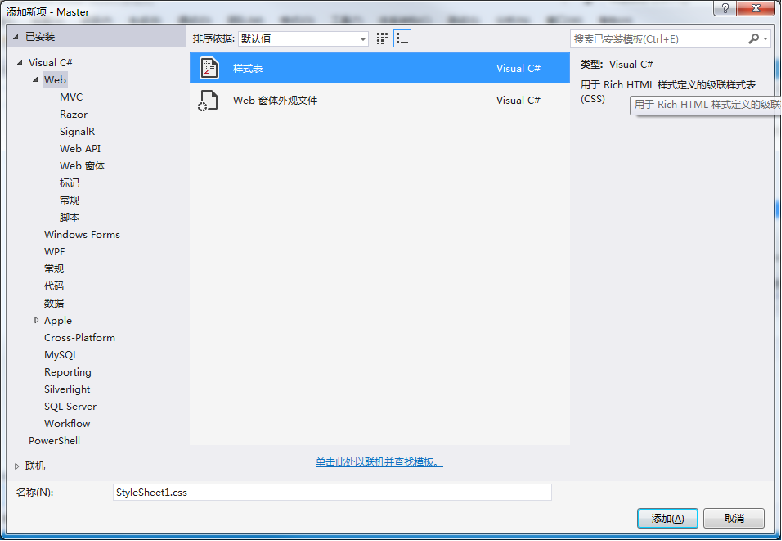
(5)在主题中使用CSS文件。除了在.skin文件中创建服务器控件定义之外,还可以使用CSS进行进一步的定义,使HTML服务器控件、HTML和原始文本都根据主题来改变。首先右击【主题1】,在弹出的快捷菜单中选择【添加】→【新建项】命令,在弹出的对话框中的【名称】文本框内输入样式表的名称,如图1-6所示。
(6)在主题中使用图像。许多控件都使用图像创建更好的可视化外观,要把图像统一到使用主题的服务器控件中,首先在【主题1】的Themes文件夹下创建一个Images文件夹,放一张图片,如图1-7所示。
(7)打开Skin1.skin,输入如图1-8所示代码。

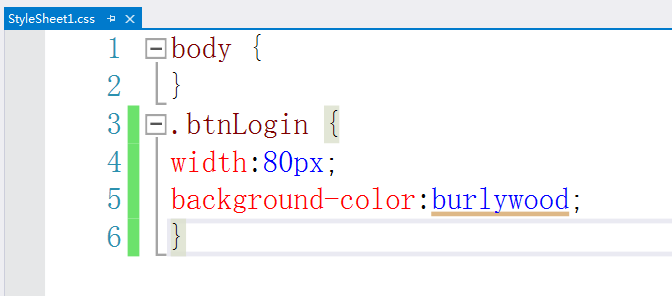
(8)打开StyleSheet1.css,输入如图1-9所示代码。
(9)在Default.aspx页面拖入Image和Button两个控件并绑定SkinID,如图1-10所示。

(10)运行后显示的效果如图1-11所示。
使用这个文件夹下面的图像可以有以下两种方法:
第一种方法就是直接在Skin文件中使用图像。
第二种方法是在CSS文件中使用图像,与直接在Skin文件中使用图像一样,将图像放在Images目录下,在Skin文件中设置ASP.NET服务器控件的CssClass属性。这里在StyleSheet1.css文件中添加控件的CSS代码。

