
Menu控件的使用
通过任务五学习,你需要掌握和了解以下内容:
1.了解Menu控件的属性介绍
2.掌握Menu控件使用
【案例一】
制作某校园网站导航菜单,效果如图1-1所示。
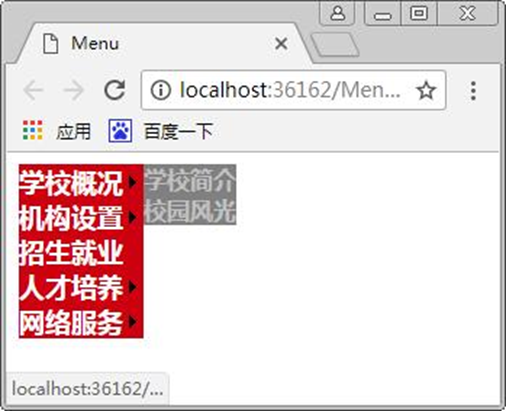
图1-1
【具体步骤】
(1)创建菜单项。在页面中添加一个Menu控件,通过右上角智能标记菜单中选择【编辑菜单项】选项,如图1-2所示。选择此菜单项后,弹出【菜单项编辑器】对话框,如图1-3所示。
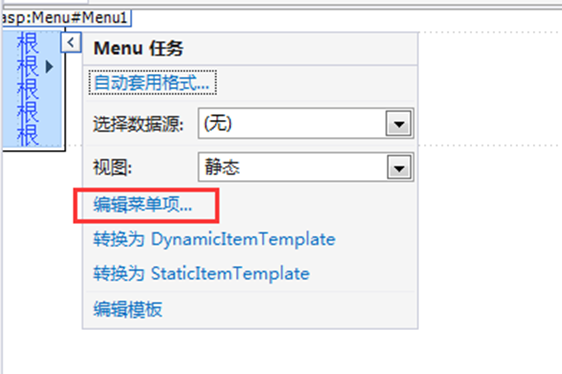
图1-2
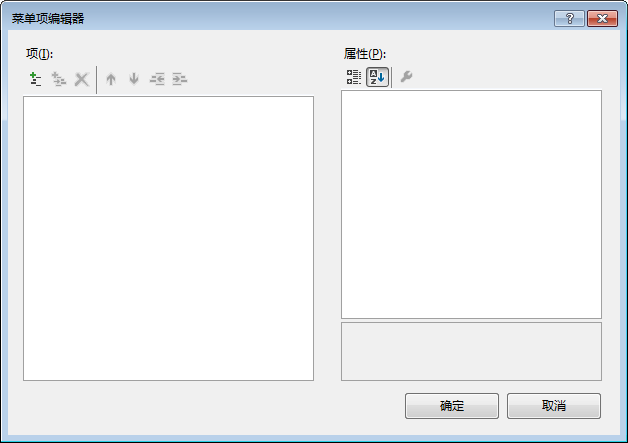
图1-3
编辑完成后,在默认情况下,菜单将显示如图1-4所示的效果。

图1-4
(2)修改菜单项的样式。
①首先创建一个样式文件“style.css”
在页面的前台Html代码中链接Style.css文件

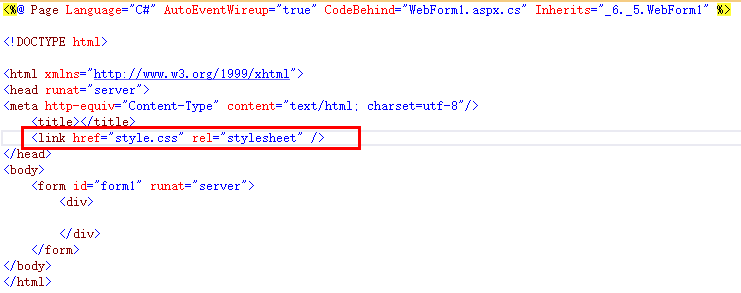
②创建LevelMenuItemStyles。在样式文件中主要定义了三个样式,分别定义了第一层菜单项、第二层菜单项和鼠标在菜单项上悬浮时的样式。定义完样式后,修改Menu控件的“LevelMenuItemStyles”属性,如图1-5所示。
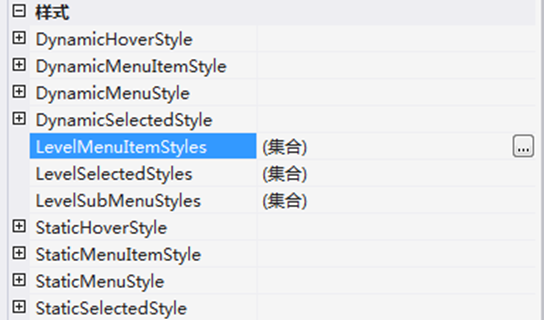
图1-5
单击【选择】按钮,弹出【MenuItemStyles集合编辑器】对话框,首先单击【添加】按钮,添加菜单项的样式“MenuItemStyle”,根据菜单的层次,选择对应的CssClass,如图1-6所示。
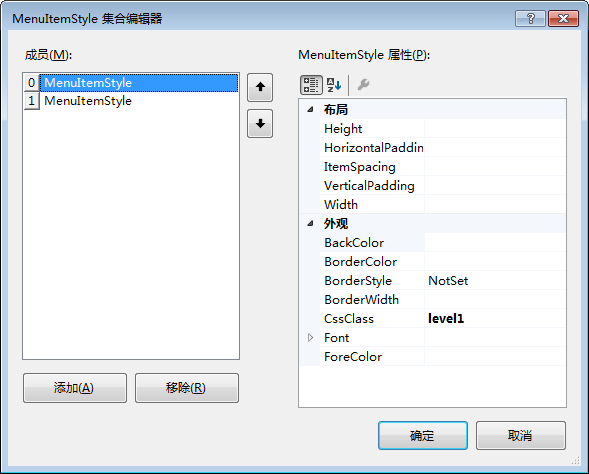
图1-6
③设置链接。在菜单项编辑器中,选择菜单项,在右边的属性栏中,直接设置“NavigateUrl”属性为相应的页面即可,如图1-7所示。
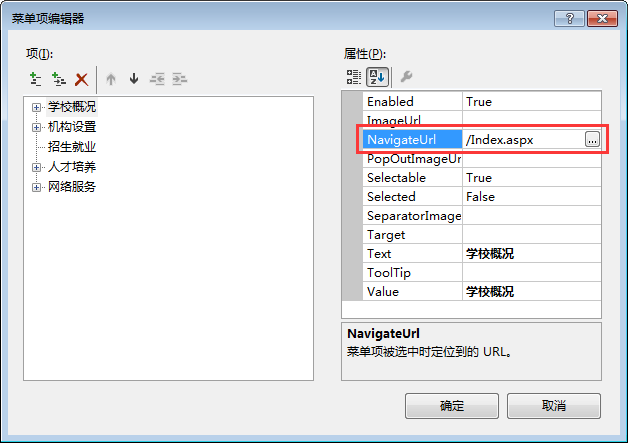
图1-7
【背景知识】
(1)Menu控件的StaticDisplayLevels属性。StaticDisplayLevels属性用来设置静态显示多少层菜单项。如果有四层菜单项,并且StaticDisplayLevels属性设置为3,则静态显示前三层,动态显示最后一层菜单项。
(2)控制菜单的外观。
若要控制菜单的静态部分的外观,可以在名称中使用包含单词“Static”的样式属性:
①StaticMenuStyle;
②StaticMenuItemStyle;
③StaticSelectedStyle;
④StaticHoverStyle。
若要控制菜单的动态部分的外观,可以在名称中使用包含单词“Dynamic”的样式属性:
①DynamicMenuStyle;
②DynamicMenuItemStyle;
③DynamicSelectedStyle;
④DynamicHoverStyle。
(3)菜单层。控制菜单项的外观的另一种方法是单独设置菜单结构中每层的样式。Menu控件具有多个充当样式集合的属性,这意味着这些属性可以包含菜单结构的每层的样式信息。可用于指定每层外观的样式属性在其名称中包含单词“Level”:
①LevelMenuItemStyles;
②LevelSubMenuStyles;
③LevelSelectedStyles。
(4)使用数据源。Menu控件与TreeView控件一样,也可以绑定到其他数据源控件上。例如,在前面TreeView中使用的“product.xml”文件,通过创建XmlDataSource数据源进行绑定,通过菜单DataBindings编辑器进行编辑,如图1-8所示。
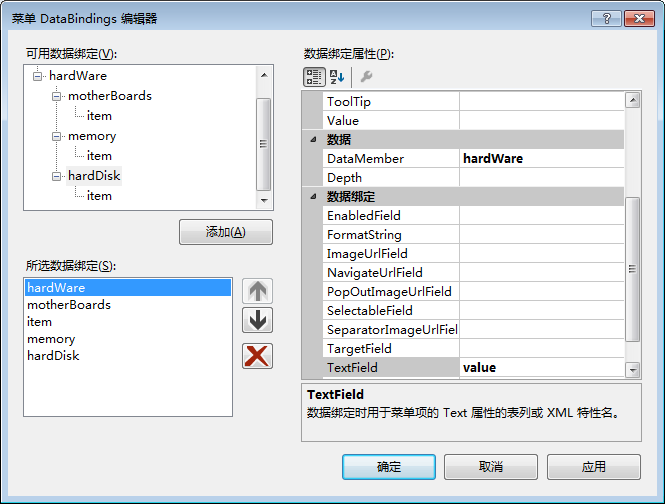
图1-8
程序运行效果如图1-9所示。
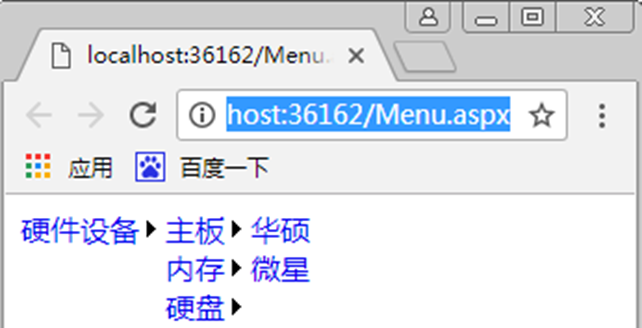
图1-9

