
调试与错误处理
通过任务一学习,你需要掌握和了解以下内容:
1.掌握错误类型
2.学会调试程序
【任务要点】
1.掌握错误类型
2.学会调试程序
【案例一】掌握逐语句调试与逐过程调试
【具体步骤】
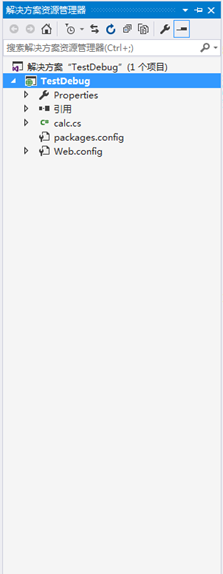
(1)新建一个网站为TestDebug,然后添加一个公共类,方法如下:在【解决方案资源管理器】的项目根目录上右击,在弹出的快捷菜单中选择【新建项】命令,在弹出的对话框中选择【代码】选项,找到【类】并在【名称】文本框中输入calc.cs,单击【添加】按钮。【解决方案资源管理器】结果如下图所示。
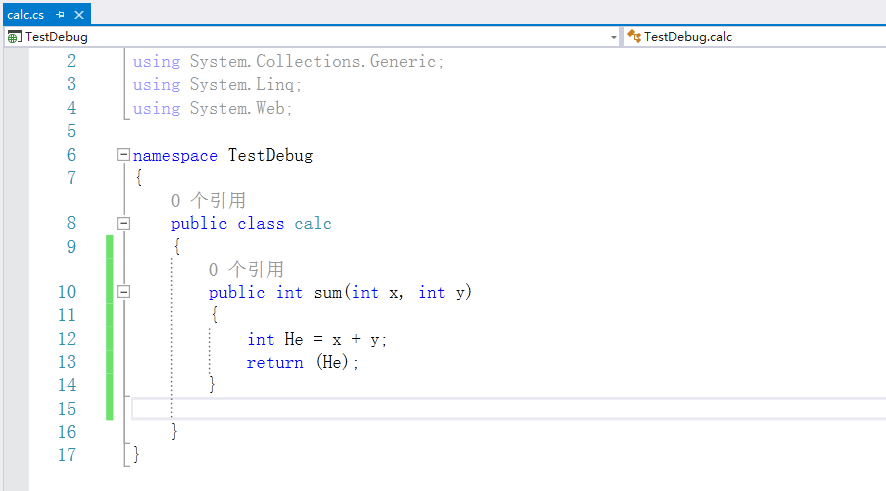
(2)在【解决方案资源管理器】中双击calc.cs,在出现的页面中输入以下代码:
public int sum(intx,int y)
{
int He=x+y;
return(He);
}
结果如图所示。
(3)新建Default.aspx页面,双击Default.aspx页面进入Default.aspx.cs,在页面中调用sum函数。按下F5运行项目,在调用函数那行行下断点,然后不停地按F11键,关注在【局部变量】中变量的名称是否有He这个在类中函数中定义的变量,【局部变量】中所监视的变量名称是否发生改变。下图所示的是在按F11键的过程中的一个截图。
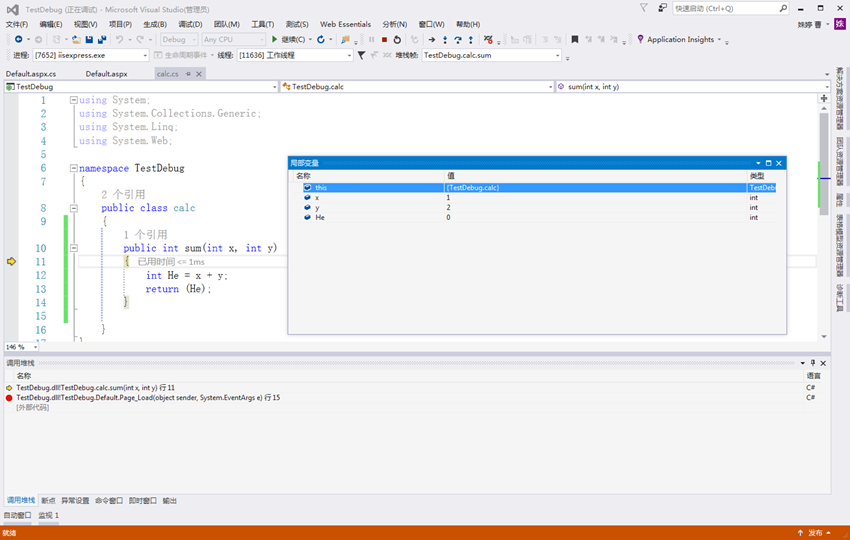
(4)在【解决方案资源管理器】中再次打开Default.aspx页面代码页,仍保持断点,然后不停地按F10键,监视调试页面是否转移。此时调试时是深入到被调用的函数,还是将函数的运行结果带到下一个代码行中去呢-【局部变量】窗口所监视的变量名称有没有变化?下图所示的是在按F10键的过程中的一个截图。
【背景知识】
一、错误类型
错误可以分为语法错误、语义错误和逻辑错误。
二、程序调试
在.NET的开发环境中集成了调试器,该调试器提供了功能强大的命令来控制应用程序的执行。
在调试之前,一般先设置好“断点”。断点通知调试器应用程序应在某代码行暂停程序的执行,此时进入中断模式。进入中断模式后应用程序并不是终止或结束执行,而是将所有元素(变量、对象等)都保留在内存中,执行可以随时继续。断点有三种方法,在要设置断点行旁边的灰色空白中单击;右击要设置断点的代码行,在弹出的快捷菜单中选择【断点】→【插入断点】
命令;单击要设置断点的代码行,选择菜单中的【调试】→【切换断点】命令。插入断点后,就会在设置断点的行旁边的灰色空白处出现一个红色圆点,其所在的代码行也会呈高亮显示。
插入断点后可以使用以下几种方法进行调试。
逐语句
逐过程
运行到光标处
三、关于中断执行与停止执行
1.中断执行
程序运行到断点或发生异常或手动中断执行时,调试器将停止所有在调试器下运行的程序的执行,但程序并不退出,并随时可以恢复执行。
2.停止执行
停止执行调试,意味着终止当前正在调试的程序并结束调试会话。这与中断执行不同,中断意味着暂停正在调试的进程,但调试会话仍处于活动状态。

