常用设置
(一)单位设置
制作效果图以毫米为单位,下面介绍将系统单位和显示单位都设置为毫米的过程。
1. 设置显示单位:运行菜单命令“自定义”→“单位设置”,弹出单位设置对话框,勾选显示单位比例中的“公制”选项,在下面的下拉菜单中选择毫米(如图1−3所示)。
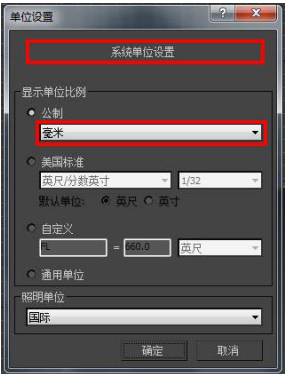
图1-3 显示单位的设置
2. 设置系统单位:单击对话框上方的“系统单位设置”按钮弹出系统单位设置面板,在对话框的下拉菜单中选择毫米(如图1−4所示)。
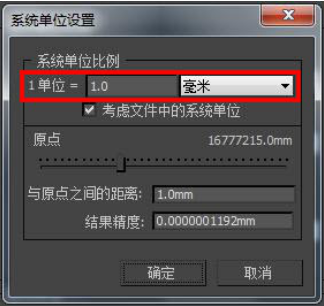
图1-4 系统单位设置
一般来讲,软件安装完成后,只要后续电脑没有重新安装该软件,进行过一次单位设置,以后就不需要再重复设置了。
(二)隐藏栅格
在室内外效果图的制作中,视图中栅格的功能一般不用,留在上面会影响视觉。隐藏栅格的方法是:分别在选中当前视图的状态下,右击四个视图左上角的“+”号,将显示栅格勾掉。(如图1−5所示),或者使用快捷键“G”即可完成隐藏栅格。
完成设置之后,界面将变成如图1−7所示的用户常用界面。
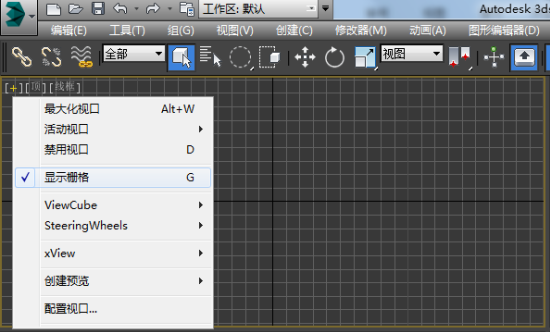
图1-5 隐藏栅格图标
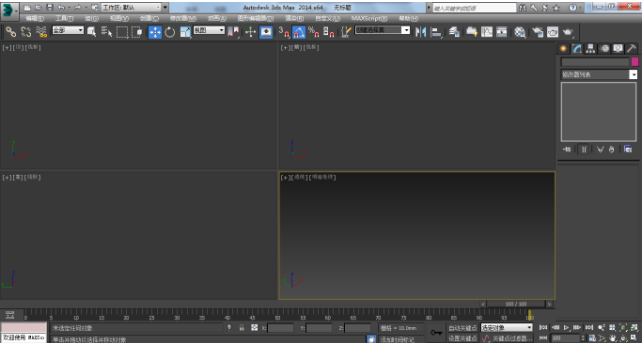
图1-6 常用的用户界面
(三)捕捉工具的设置
开启捕捉功能后,在使用移动、创建、复制等工具时,会自动靠近临近的边或点,因此执行上述操作常配合该工具,以求快速建立与目标物体的准确衔接。
常用的捕捉工具包括2.5维捕捉、3维捕捉、角度捕捉与百分比捕捉。这四种捕捉形式均使用同一设置面板,设置的方法是在任意一个捕捉工具上右击,即可弹出“栅格与捕捉设置”面板(图1-7)。
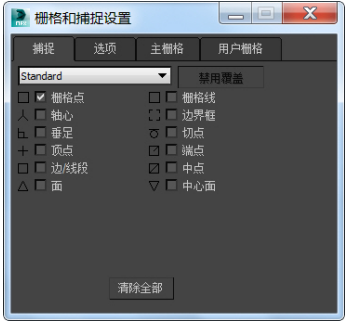
图1-7 栅格与捕捉控制面板
1. 捕捉选项卡:有12种捕捉方式,可以在上面勾选所需要的捕捉选项,如图1−9所示,其中较常用的捕捉方式包括:“定点”、“端点”、“中点”三个选项。
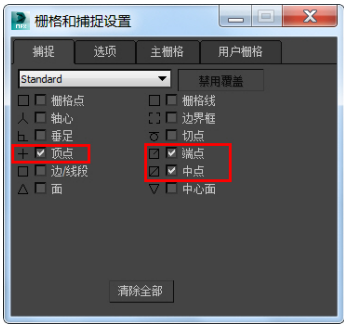
图1-8 捕捉选项卡的设置
2. 选项选项卡:首先勾选“捕捉到冻结对象”,该选项在依据平面图画墙体时,起到对冻结的CAD图精确捕捉的作用。其次设置角度对应的度数为90度,以满足对物体垂直旋转的要求。
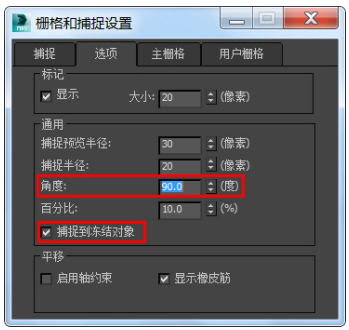
图1-9 选项选项卡的设置
另外,百分比选项的作用是设置放大缩小的百分比,常常配合缩放工具使用,因此需要根据缩放比例的要求调整该数据。
(四)选择集的锁定
锁定的作用是在进行移动、旋转等操作时,将选中的物体锁定为被选择状态,以避免不必要的误操作,快捷键为空格键。操作完成后,再次点击空格键可解除选择状态的锁定(如图1−10所示)。
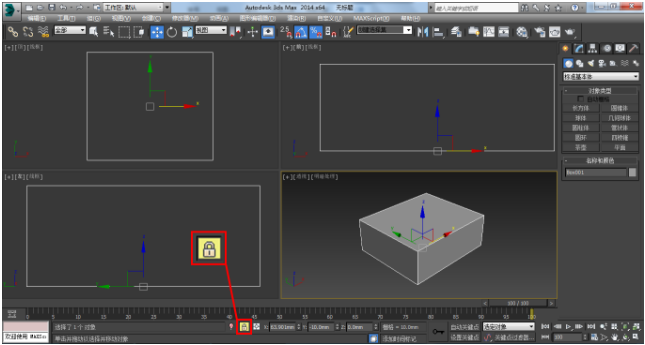
图1-10 被选择物体的锁定
(五)设置自动存盘的次数
在“首选项设置”面板中选择“文件”选项卡,Autoback文件数的数值是自动存盘的文件个数,备份间隔的数值是每次存盘的间隔时间,一般使用默认设置即可,存盘文件个数3个,间隔时间5分钟(如图1−12所示)。
文件保存在3ds Max下的Autoback文件夹内,当效果图制作过程出现崩盘现象时,可以从该文件夹下找到之前自动保存的文件,避免不必要的损失。
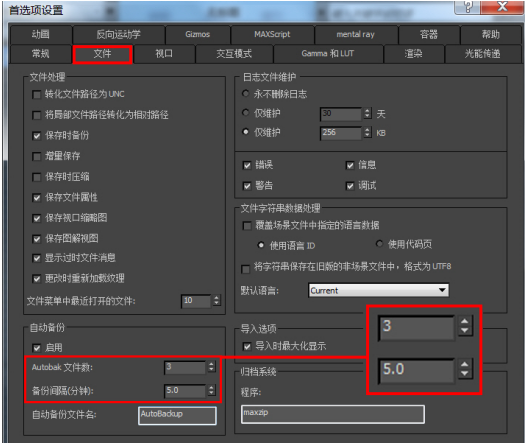
图1-11 设置自动存盘的次数

