

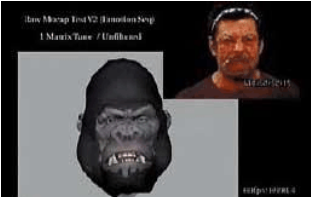
看过金刚电影的朋友一定会被里面真实的效果所震撼。电影里面的金刚其实是三维进行制作的。由一个演员来表演各种猩猩的动作表情,通过运动捕捉技术把真人的动作套用到三维模型里。这样就为我们带来了动作流畅逼真的大金刚了。目前最稳定的运动捕捉技术是通过光学的方式。运用红外摄像机来捕捉人身上绑定的红外反射球。通过多台摄像机同时摄像把反射球的位置信息确定出来。再通过软件绑定到三维模型上面。这样三维模型就会跟着真人进行运动了。
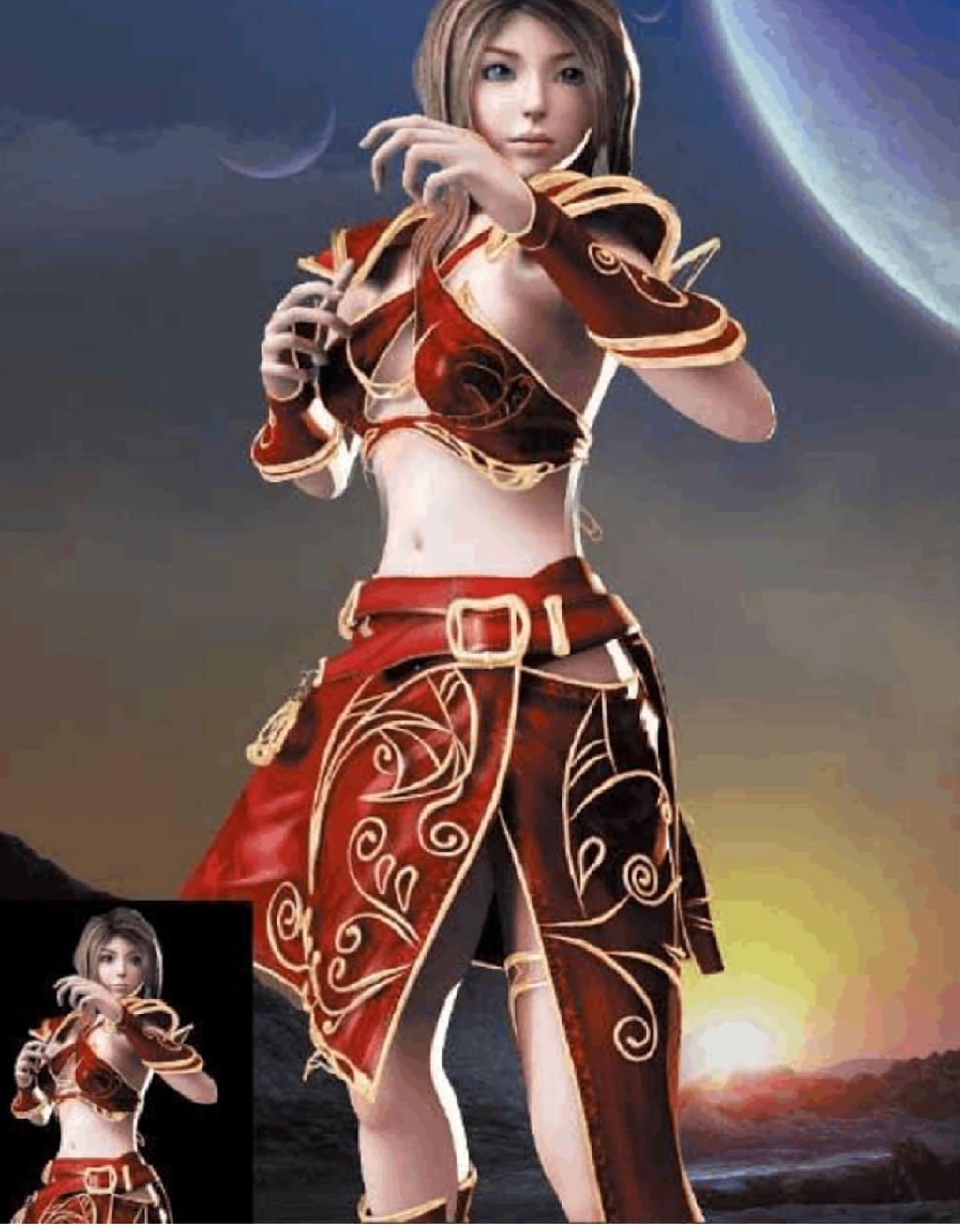 把小女孩的动画已经制作好了。此时找一个漂亮的角度就可以安放一台摄像机了。在三维世界和在现实世界一样,在进行拍摄前必须先确定好摄像机的位置。通过最终的渲染把人物输出出来。但是是没有背景的。还需要为它制作出背景来。最终通过合成软件把人物和背景合成起来。一个片段就算完成了。制作所有的镜头最终编辑到一块就是你制作界面的掌握 学习一款软件,先从界面学习是最好的学习方法。一个软件的整体规划你可以从界面上就会了解他的所有功用。好!我们先来认识 3dsmax的界面,这就是我们制作建模工具。
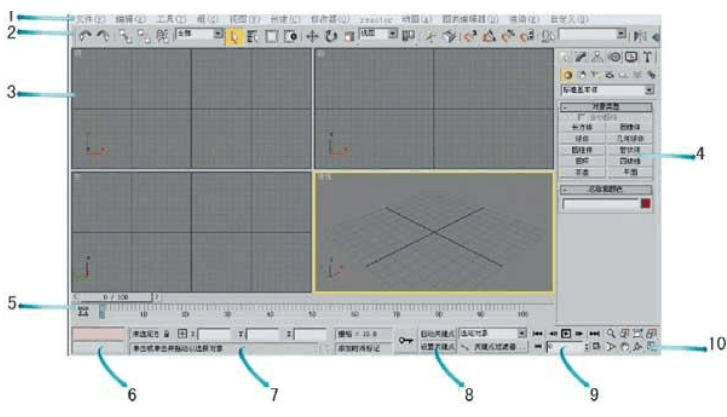
先来看大块你会看到共有10个部分。这十个部分就把整个三维工作集合到整个软件里了。非常的简洁。十个区域分工各不相同,互相之间有机的结合到了一起。首先你先理解一下他们都是做什么工作的就可以了。让我们来详细说明。 1 菜单栏 最上方菜单栏是 3ds max所有工具的集合。在这里拥有 3ds max所有的命令工具。基本可用的所有的命令在这里都能找到。这是你第一个需要认识的项目。 2 主工具栏 在MAX菜单栏下方是主工具栏,常用的主要工具都在这里存放着。 3dsmax把这些最常用的工具在这里做了一个集合,是我们最长点击的一个部分。可以理解为快捷工具栏。常用的工具在这里找,不常用的工具到菜单里找。反正所有工具就在这两个地方,没有另外的常用工具了。这些工具的按钮是很大的,找起来好找,非常实用。 3 四个视口 你看到这四个带网格的视图就是 dsmax的四个视口,所有的物体和多边形操作都在这里进行。也是我们的工作区。就像工作台或者手术台一样,他就是我们的模型手术台了。
命令面板
这个就是 dsmax的命令面板,他就像是我们的工具箱。用什么到这里拿就行。摆在右边,随手就拿来。很方便而且里面还有很多使用窍门让我们使用起来得心应手。 注意 这几个按钮 是大的项目,分别是: 创建、 , 修改、 层次 、运动 、显示 、工具。而下方的各种按钮和参数就是这几个大项的延伸,可以理解为创建工具就像造物主,下方都是他所能创造
出的各种物体。而修改工具就如同该找专家,下方所有参数就是他的改造机器。这样你就可以理解这个命令面板了,就是发布各种命令的面板。 制作一个物体,想调节他的参数,就到这个面板来操作。比如你制作一个茶壶,感觉大了点或者小了点,你就得到命令面板来发布命令了。怎么样是不是很好玩。 时间滑块 你一定看过用电脑看过电影,那你就一定会使用播放器,比如暴风影音什么的。在你想倒到某一时间的时候你就需要一个滑块来直接拖动到那个时间,上方这个滑块呢就是和暴风影音的时间滑块一样的功用。下方的数值就是时间的刻度。 6脚本信息 这一部分可以操作和查看 3dsmax内部的工作脚本。也就是和 3dsmax内部进行对话。如果你懂编程语言,你就可以看懂里面的信息。所有的命令都可以通过脚本实现。如果你不会编程语言,这一部分你就可以忽略不计,也不影响你制作你的作品。脚本主要是用于编程人员开发插件工具用的。就比如你有一百头大象,鼻子都有点长,如果手动修改就有点慢,此时就可以自己编脚本了。 7信息帮助栏 信息帮助栏,这一部分就是你的贴身秘书,时刻提醒你下一步该做什么,或者告诉你,你现在你身在哪里等等给你提供各种各样的附加信息。怎么样?是不是很人性化? 8动画控制区 这里是动画和时间控制区,这就是你的动画控制遥控器,想要做什么样的动画点击按钮就可以了,通过这个遥控器来控制人物的各种动作。你一点播放他就动起来了。 想要看清一个世界你就得把它握在手中从各个角度来进行观看。这八个工具就可以让你做到。你想怎么看就怎么看,查看视点就是给你一双灵巧的眼睛,让你看懂三维的世界。

