

要为一个对象添加修改项,首先要选择一个需要添加修改项的对象,进入Modify命令面板,在该命令面板中的Modifier List(编辑修改器下拉列表)中选择合适的修改项,修改项就会被赋予选择对象。
如果同时赋予一个对象多个修改项,这些修改项将按照提交的先后顺序,由下至上排列在Modifier List下方的编辑修改器堆栈里,用户能够通过在编辑修改器堆栈栏单击修改项的名称的方法来访问这些修改项。需要注意的是,修改项在编辑修改器堆栈中排列的顺序不同的话,最终对对象的编辑效果也是不同的。同样,对修改项的参数的设置也只能在Modify面板中完成。
编辑修改器堆栈的使用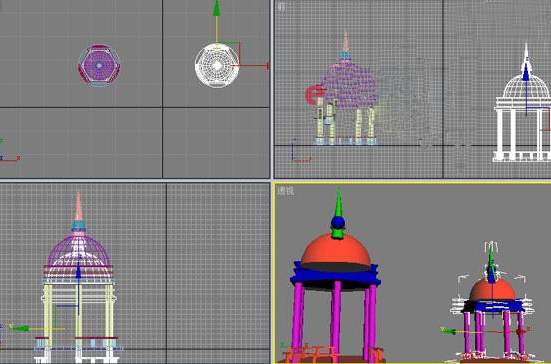 每当用户对场景中的对象添加一个修改项,都会被记录与编辑修改器堆栈栏中,用户可以随时进入堆栈栏访问这些修改项,并且可以对修改项的参数进行调整。
首先进入Modify命令面板,在Modifier List(编辑修改器)下方就是编辑修改器堆栈,由堆栈栏和一些功能按钮组成。
如果堆栈栏中的对象包含次对象成分,那么在其名称前将包含一个展开符号“+”按钮,单击该按钮,展开次对象列表,用户就能够进入次对象层级的编辑中。 堆栈栏内的每项修改项的名称前,都有一个Active/Inactive按钮。Active/Inactive按钮决定了当前修改项是否作用于对象。如果Active/Inactive按钮处于Active状态,那么当前修改项将作用于对象;反之,如果Active/Inactive按钮处于Inactive状态,那么当前修改项将不作用于对象。 和编辑修改器堆栈有关的按钮还包括:Pin Stack(冻结堆栈状态 )、Show End Result(显示最终结果)、Make Unique(独立操作)、Remove Modifier(删除修改项)。

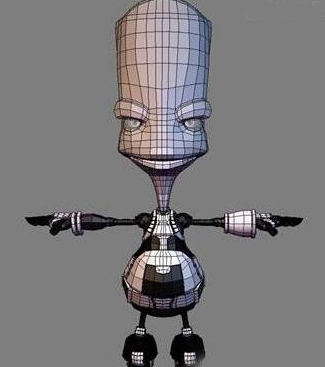
在Modify命令面板中用户能够对对象的各项参数进行调整,还能够利用Modify命令面板中的编辑修改器对基础形体的外形进行进一步的调整和变形。用户可以通过编辑修改器对同一个基础形体赋予多个修改项,这些修改项的数据都保存在编辑修改器堆栈中,用户在编辑对象的过程中,能够修改任何一个修改项的数据。 要对对象参数的编辑和修改,首先需要选中该对象,然后进入Modify命令面板,在命令面板的下方的Parameters卷展栏中对对象的各项参数进行编辑。

